בחלק הזה
נניח עסק קטן בחיפה — מאפייה שכונתית שמצלמת סרטון של קרואסון יוצא מהתנור. העריכה לקחה עשרים דקות, הכתוביות בעברית יושבות יפה, ואז מגיע מסך הייצוא: שורה של הגדרות, כפתור אחד, ושאלה שאף אחד לא מסביר — מה לבחור עכשיו. זה הרגע שבו רוב האנשים לוחצים "ייצוא" בלי לגעת בכלום, ואחר כך מגלים שהסרטון נראה מטושטש בטלפון של הלקוח, או שהקובץ כבד מדי מכדי לשלוח בהודעה.
בקצרה
- שלוש הגדרות קובעות הכול: רזולוציה, קצב-פריימים ואיכות. כל השאר במסך הייצוא נגזר מהן.
- היעד קובע, לא ברירת-המחדל: רשת חברתית, מסך גדול ושליחה בהודעה דורשים החלטות שונות.
- זמן הייצוא הוא פונקציה של מה שעשית: אורך, שכבות, אפקטים וכלי-AI מאריכים אותו.
- מיקום הקובץ שונה בכל גרסה: מובייל, דסקטופ וווב מתנהגים אחרת — ואת זה כדאי לדעת לפני הלחיצה.
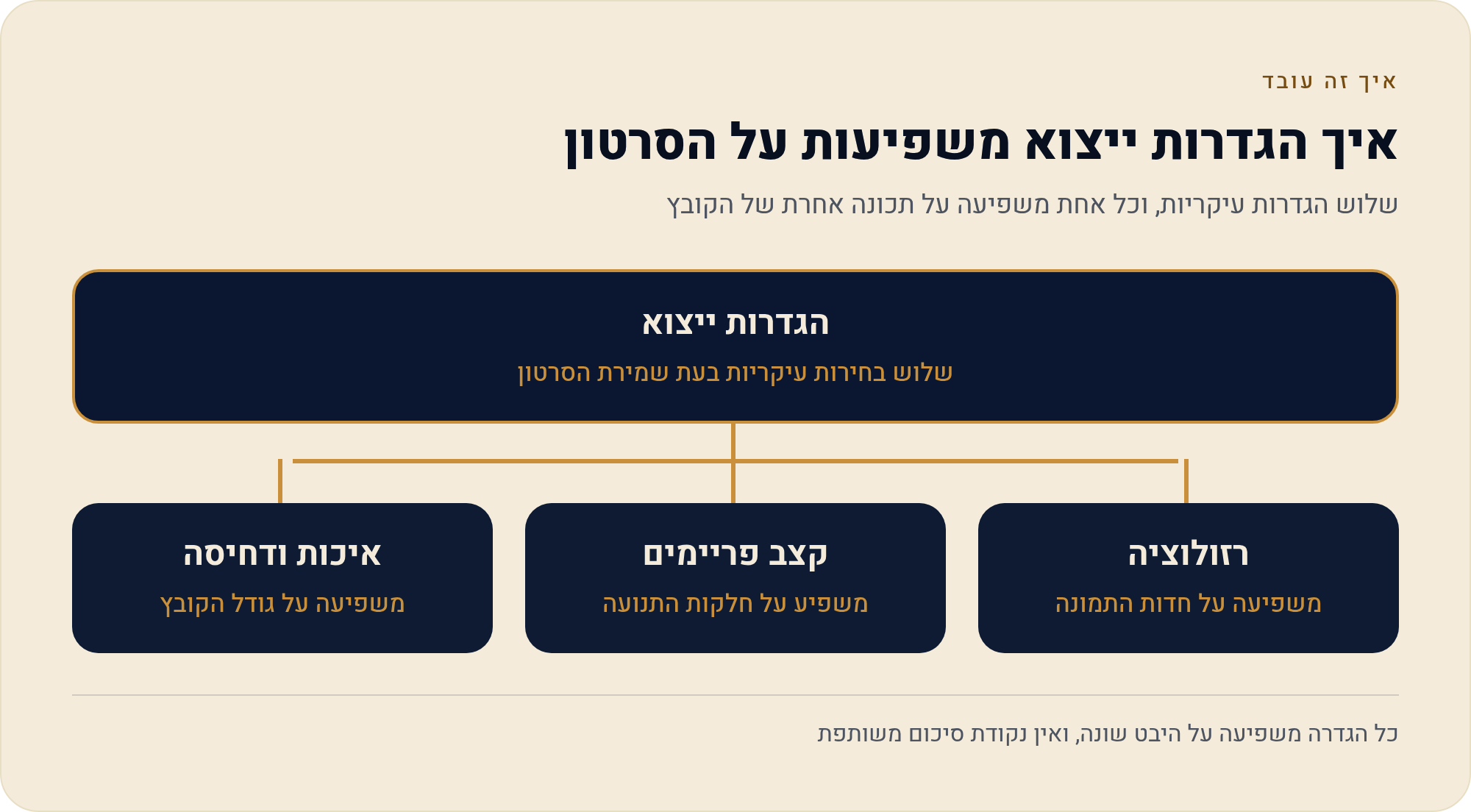
שלוש ההגדרות שקובעות הכול: רזולוציה, קצב-פריימים, איכות
כל מסך ייצוא, בכל גרסה, בנוי סביב שלוש החלטות. השמות על המסך משתנים בין גרסה לגרסה ובין עדכון לעדכון, ולכן כדאי להכיר את המשמעות ולא לשנן מיקום בתפריט.
רזולוציה היא כמות הפיקסלים שמרכיבים כל פריים — כמה "אינפורמציה" יש בכל תמונה בודדת בסרטון. ככל שהמספר גבוה יותר, התמונה נשארת חדה גם כשמותחים אותה למסך גדול. זו ההגדרה שהכי מורגשת לעין, והיא גם זו שהכי מנפחת את הקובץ.
קצב-פריימים הוא כמה תמונות בשנייה מוצגות. הוא אחראי לתחושת התנועה: קצב נמוך נותן מראה "קופצני" יותר, קצב גבוה נותן תנועה חלקה. כאן יש מלכודת שכדאי להכיר — אם צילמת בקצב מסוים ואתה מייצא בקצב אחר, המערכת צריכה להמציא או להשליך פריימים, ולפעמים התוצאה נראית פחות טוב מהמקור, לא יותר.
איכות (או "Bitrate" בחלק מהמסכים) היא כמה "מקום" מוקצה לכל שנייה של וידאו. זו ההגדרה הכי פחות אינטואיטיבית: היא לא משנה את גודל התמונה ולא את קצב התנועה, אלא את כמות הדחיסה. איכות נמוכה יוצרת קובץ קל, אבל באזורים עם הרבה תנועה או פרטים קטנים — עלים, גשם, טקסטורה של בצק — מופיעים ריבועים מרוחים.
מה זה נותן לעסק הקטן? היכולת לבחור מודע. במקום לייצא פעם אחת ולהתפלל, אתה יודע איזו הגדרה לגעת בה כשהבעיה היא "מטושטש" (רזולוציה), כשהבעיה היא "קופץ" (קצב-פריימים), וכשהבעיה היא "כבד מדי לשלוח" (איכות, ואחריה רזולוציה).
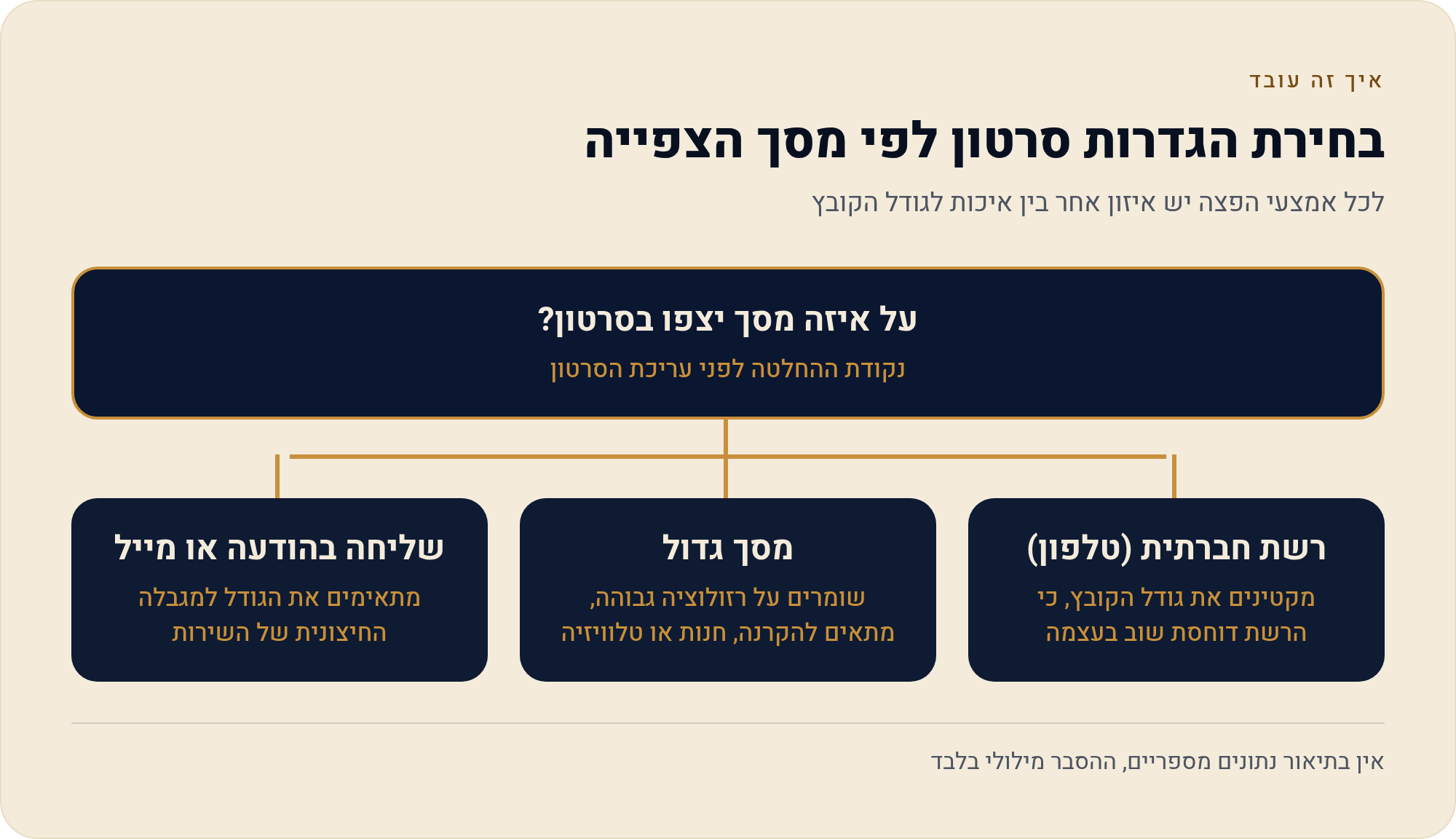
מה לבחור לפי היעד: רשת חברתית, מסך גדול, שליחה בהודעה
כאן צריך לומר משהו לא נעים אבל הכרחי: אני לא הולך לנקוב כאן במספרים. כל המלצה מסוג "ייצא ב-X לאינסטגרם" חייבת להישען על עמוד רשמי של אותה רשת, והרשתות משנות את ההמלצות שלהן לעתים קרובות. לכן העמוד הזה נותן לך שיטת-החלטה, ואת המספר המדויק תיקח מעמוד העזרה של היעד עצמו ביום שאתה מייצא.
השיטה פשוטה: שאל את עצמך על איזה מסך הסרטון הזה ייצפה, ודרך איזה צינור הוא יגיע לשם.
- יעד: רשת חברתית. הצפייה היא בטלפון, והרשת ממילא תדחס מחדש את מה שתעלה. המשמעות המעשית: אין טעם לייצא בהגדרה הכי כבדה שאפשר — זה רק מאריך את ההעלאה. מצד שני, אל תייצא נמוך מדי, כי הדחיסה של הרשת מתווספת לדחיסה שלך והתוצאה מצטברת.
- יעד: מסך גדול. הקרנה באירוע, מסך בחנות, טלוויזיה בחדר ההמתנה. כאן כל ירידה ברזולוציה נראית מיד, כי התמונה נמתחת פיזית. זה המקרה היחיד שבו שווה לשלם את מחיר הקובץ הכבד.
- יעד: שליחה בהודעה או במייל. כאן האילוץ הוא לא ויזואלי אלא טכני — יש תקרת-גודל, והיא נקבעת על ידי אפליקציית ההודעות או שרת המייל, לא על ידי CapCut. אם הקובץ חוצה את התקרה, האפליקציה תדחס אותו בעצמה, בלי לשאול אותך, ובדרך כלל בצורה גרועה יותר ממה שהיית עושה.
עוד נקודה שקל לפספס: יחס-המסך. סרטון אנכי שנועד לרילס וסרטון אופקי שנועד ליוטיוב הם שני פרויקטים שונים, ולא שתי גרסאות ייצוא של אותו פרויקט. אם אתה מתכנן מראש להפיץ את אותו תוכן בשני מקומות, שמור את הפרויקט ושכפל אותו לפני שאתה משנה את יחס-המסך — אחרת תמצא את עצמך מסדר מחדש כתוביות ומיקומי טקסט שכבר עבדת עליהם.
איפה יושב סימן-המים בתהליך הייצוא
שאלה שחוזרת בכל פעם שמישהו מגיע למסך הייצוא: האם ייצא לי סימן-מים על הסרטון. התשובה קצרה — סימן-מים אינו הגדרת-ייצוא, אלא תוצאה של מה שהשתמשת בו בתוך העריכה. כלומר, ההחלטה נקבעה כבר קודם, ובמסך הייצוא אתה רק רואה את התוצאה.
זה משנה את סדר-הפעולות: אם חשוב לך שלא יופיע סימן-מים, הבדיקה צריכה להיעשות בזמן שאתה בוחר תבנית, אפקט או כלי — לא בסוף. שני העמודים בסדרה שמטפלים בזה במלואם הם מאיפה סימן-המים מגיע ואיך נמנעים ממנו כחוק ואיך מזהים מראש תבנית או יכולת נעולה. אני לא חוזר עליהם כאן, כי זה לא נושא של מסך הייצוא.
כמה זמן לוקח ייצוא, ומה מאריך אותו
זו השאלה השנייה שכולם שואלים, ובדרך כלל בנימה של חוסר סבלנות: למה סרטון של ארבעים שניות לוקח כל כך הרבה. אין כאן מספר אחד, ולא בגלל התחמקות — זמן הייצוא תלוי בשילוב של מה שיש בפרויקט ומה שיש במכשיר, ושניהם משתנים מאדם לאדם.
מה שכן אפשר לומר בוודאות זה מה מאריך את הזמן. הנה הרשימה, לפי סדר המשקל בפועל:
- אורך הסרטון. הכי ברור, והכי לינארי — כפול אורך, בערך כפול זמן.
- מספר השכבות על ציר הזמן. כל שכבת טקסט, סטיקר, מוזיקה או וידאו נוסף היא חישוב נוסף שצריך לבצע על כל פריים.
- אפקטים ומעברים. אפקט שמשנה כל פיקסל בתמונה יקר חישובית הרבה יותר מחיתוך פשוט.
- כלי-AI שהופעלו בפרויקט. הסרת רקע, ניקוי רעש, כתוביות אוטומטיות — חלקם מעובדים מראש וחלקם ברגע הייצוא, וזה מורגש.
- הגדרות הייצוא עצמן. רזולוציה גבוהה, קצב-פריימים גבוה ואיכות גבוהה — שלושתן מוסיפות זמן.
- המכשיר. אותו פרויקט בדיוק ייוצא בזמנים שונים בטלפון ישן ובמחשב חזק.
מה זה אומר בפועל לעסק קטן: אם אתה מייצא סרטון לפני פגישה, אל תתכנן את זה לחמש הדקות האחרונות. ואם אתה מייצא סדרה של סרטונים לאותו קמפיין — ייצא אותם אחד-אחד, לא במקביל, כי המכשיר מחלק את אותם משאבים בין כולם וסך הזמן לא משתפר.
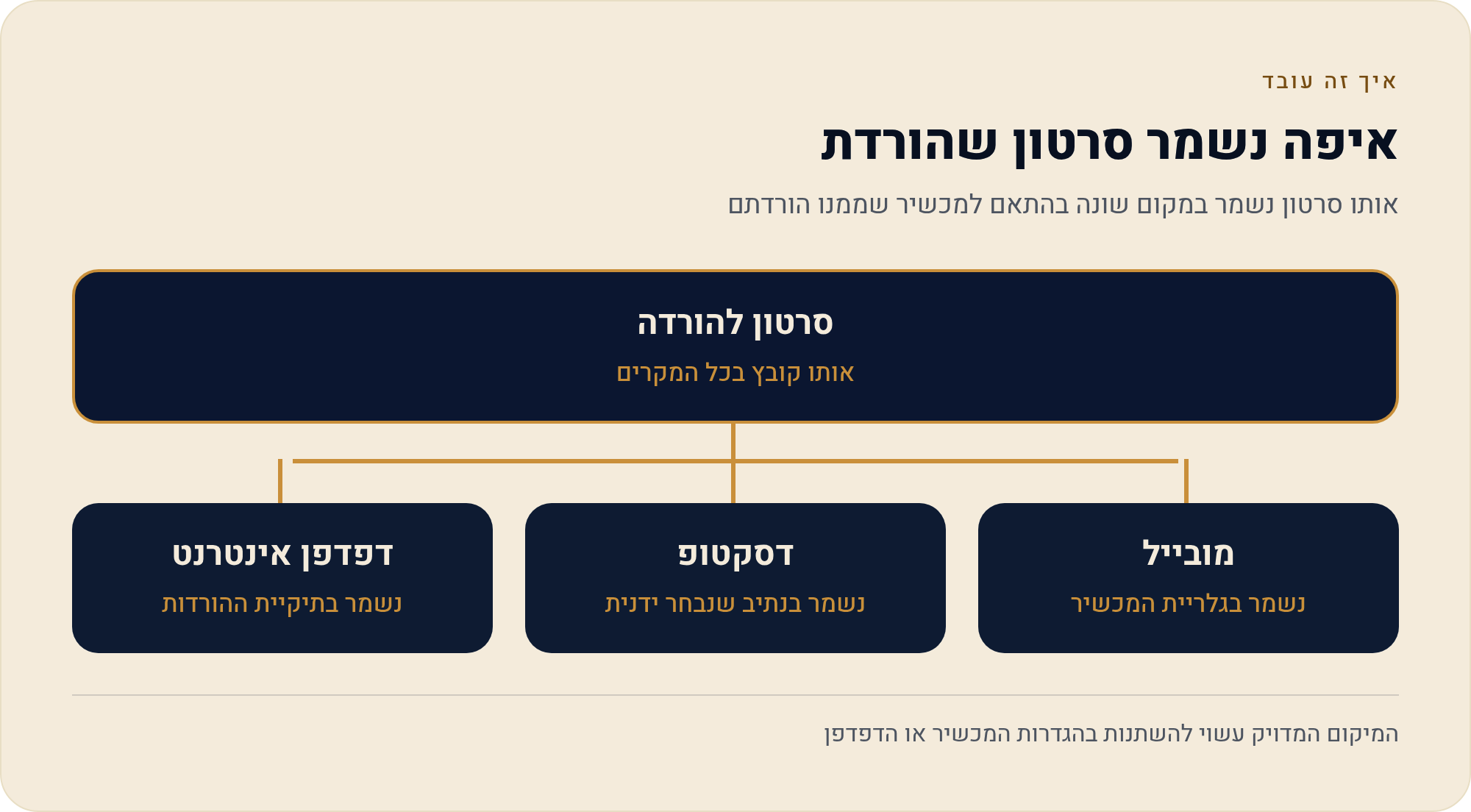
איפה הקובץ נשמר בכל אחת משלוש הגרסאות
השאלה השלישית, וזו שהכי מבלבלת, כי התשובה שונה לחלוטין בין הגרסאות. CapCut רץ במובייל, בדסקטופ ובדפדפן, ואלה שלוש התנהגויות שונות. אם אתה עובד ביותר מגרסה אחת — וזה נפוץ אצל יוצרי תוכן שעורכים בטלפון ומסדרים במחשב — כדאי להכיר את שלושתן.
מובייל
בסיום הייצוא במובייל, הקובץ נשמר בדרך כלל לגלריית המכשיר, ומשם הוא מתנהג כמו כל סרטון אחר בטלפון — ניתן לשתף, לשלוח או להעלות. זה גם אומר שהוא תופס מקום בזיכרון המכשיר, ועל טלפון עמוס זו סיבה שכיחה לכשל ייצוא באמצע. נקודה שקל לפספס: מסך הסיום מציע לרוב שיתוף ישיר לרשתות. שיתוף ישיר אינו זהה לשמירה — אם לחצת רק על שיתוף, ודא שהקובץ אכן קיים גם בגלריה.
דסקטופ
בגרסת המחשב, מסך הייצוא מציג בדרך כלל את נתיב-היעד לפני הלחיצה, ולעתים מאפשר לשנות אותו. זה היתרון הגדול של הדסקטופ לעבודה עסקית: אתה יכול להפנות את הייצוא ישירות לתיקיית הלקוח או לתיקיית הקמפיין, במקום לחפש אחר כך. כדאי לקבוע לעצמך מוסכמת-שמות פשוטה — למשל שם הלקוח, נושא הסרטון ויעד ההפצה — כי בעוד חודש שלושה קבצים בשם דומה הם בעיה אמיתית.
ווב
בדפדפן, הייצוא מסתיים בהורדה, ולכן הקובץ נוחת בתיקיית ההורדות המוגדרת בדפדפן שלך — לא ב-CapCut. אם אתה לא מוצא אותו, המקום לחפש הוא רשימת ההורדות של הדפדפן, לא האפליקציה. זו גם הגרסה שבה הכי קל לפספס קובץ: הוא יורד בשקט, נערם עם שאר ההורדות, ונקבר.
לייצא שוב באיכות אחרת: מה צריך לשמור לפני
מוקדם או מאוחר תרצה גרסה נוספת של אותו סרטון — קלה יותר לשליחה, כבדה יותר להקרנה, או בהגדרות אחרות לגמרי. כאן חשוב להבין הבחנה אחת: הקובץ המיוצא והפרויקט הם שני דברים נפרדים. הקובץ הוא התוצאה הסופית ואי אפשר לערוך אותו חזרה לשכבות. הפרויקט הוא מה שמאפשר לך לייצא שוב.
- שמור את הפרויקט, לא רק את הקובץ — בלעדיו אין ייצוא שני.
- שמור את חומרי הגלם המקוריים במכשיר או בענן; פרויקט שמצביע על קבצים שנמחקו יציג קטעים חסרים.
- אל תמחק את הפרויקט מיד אחרי ייצוא מוצלח — חכה עד שהסרטון פורסם ואושר.
- אם אתה עובר בין מכשירים, בדוק שהפרויקט מסונכרן ולא רק קיים מקומית.
ולמען הסר ספק: לייצא מחדש מהפרויקט המקורי תמיד עדיף על פני "לשפר" קובץ שכבר יוצא. אם ייצאת באיכות נמוכה וכעת אתה צריך גבוהה — חזור לפרויקט. ייצוא מחדש של קובץ דחוס לא מחזיר את מה שאבד בדחיסה, הוא רק מייצר קובץ כבד יותר באותה איכות.
איפה זה נשבר: הייצוא הסתיים והקובץ ריק או קצר
זה קורה, וזה מתסכל במיוחד כי זה קורה בסוף. הנה סדר-הבדיקה המעשי, מהסביר לפחות סביר:
- בדוק שהייצוא באמת הסתיים ולא נקטע — יציאה מהאפליקציה, נעילת מסך או שיחה נכנסת באמצע ייצוא במובייל הם החשוד המיידי.
- בדוק מקום פנוי במכשיר — ייצוא שנתקל בזיכרון מלא יכול להיעצר באמצע ולהשאיר קובץ חלקי שנראה תקין ברשימה.
- נגן את הקובץ בנגן אחר — לפעמים הבעיה היא בתצוגה המקדימה ולא בקובץ. פתח אותו בנגן ברירת-המחדל של המכשיר.
- חזור לפרויקט ובדוק את ציר הזמן — קטע שמופיע אפור או חסר בעריכה יופיע כשחור או ייעלם בייצוא. זה קורה כשחומר הגלם נמחק או הועבר.
- בדוק את סימון טווח-הייצוא — אם קיימת בגרסה שלך אפשרות לייצא קטע נבחר בלבד, ייתכן שהיא מסבירה למה התוצאה קצרה מהצפוי.
- ייצא שוב בהגדרות נמוכות יותר — אם הכול נראה תקין והבעיה חוזרת, הורדת רזולוציה או איכות מקטינה את העומס ולעתים פותרת את התקלה.
אם הבעיה חוזרת שוב ושוב ולא בפרויקט מסוים אלא בכל פרויקט, זו כבר לא שאלה של הגדרות ייצוא אלא של המכשיר או הגרסה. הדרך הנכונה לבדוק היא מרכז העזרה הרשמי של הכלי, ולא פורומים — כי הממשק משתנה, וטיפ מלפני שנה עשוי להצביע על כפתור שכבר לא קיים.
מה זה אומר עליך
שלוש השאלות שאיתן פתחנו — איזו איכות, למה זה איטי, ואיפה הקובץ — הן בעצם אותה שאלה במסווה: מה אני עושה עם הסרטון הזה אחרי שהוא ייצא. מי שיודע את זה מראש יודע גם מה לבחור.
המסקנה המעשית פשוטה. לפני שאתה לוחץ על הייצוא, ענה לעצמך בשלוש מילים: על איזה מסך זה ייצפה, איך זה יגיע לשם, ומתי אני צריך אותו. מהתשובות האלה נגזרות שלוש ההגדרות, ומהן נגזר גם כמה זמן להקצות. ואם אתה מגלה שאתה מייצא את אותו סרטון שלוש פעמים כי בכל פעם משהו לא מתאים — הבעיה היא לא ב-CapCut, אלא בכך שלא החלטת מראש לאן זה הולך.
לחזרה לסקירה הכללית ולשאר תת-המשימות: מדריך CapCut בעברית — כל מה שצריך, לפי מה שאתה מנסה לעשות. עמודים סמוכים שרלוונטיים במיוחד לרגע הייצוא: סיור במסך: איך בנוי העורך, עברית, אנגלית ומספרים באותה שורה ומה החינמי נותן, ואיפה הוא נעצר.
מקורות
- מרכז העזרה הרשמי של CapCut — תיעוד הספק לגבי פונקציות, הבדלים בין גרסאות מובייל/דסקטופ/ווב ותהליכי עבודה. נכון ל-19/09/2026.
- מדיניות הפרטיות של CapCut — לעניין עיבוד ואחסון תוכן שמועלה לשירות. נכון ל-19/09/2026.