בחלק הזה
נניח בית-קפה קטן בחיפה שמכין רילס להשקת תפריט חורף. הבעלים מצלם ארבעה קליפים, מוצא תבנית שנראית בדיוק כמו מה שדמיין, עובד עליה עשרים דקות — ואז, בשלב האחרון, מגלה שמשהו במה שהוא בנה דורש תשלום. זה לא תקלה, וזה גם לא נדיר. זה מודל העבודה של כלי freemium: רוב העריכה פתוחה, וחלק מהחומרים והיכולות סגורים מאחורי תשלום.
בקצרה
- יש סימון בממשק — CapCut מסמנת חומרים ותבניות שדורשים פתיחה; מה בדיוק הסימן נראה בגרסה שלך, בדוק בעיניים שלך במסך, כי הוא משתנה בין גרסאות ופלטפורמות.
- הנעילה יושבת בשלושה מקומות — בתבנית עצמה, בפריט בודד שהוספת (סאונד, פונט, אפקט), ובשלב הייצוא.
- הכי מתסכל זה השלישי — כי הוא מתגלה אחרי שכבר עבדת.
- בדיקה של שלוש שניות לפני שמתחילים חוסכת את רוב המקרים.
- גילית באמצע? אל תמחק — שמור, פרק, והחלף רק את הרכיב הנעול.
שאלה ראשונה: איך נראית יכולת נעולה
נתחיל בהבחנה שחוסכת הרבה בלבול: ב-CapCut יש שני דברים שונים לגמרי שאנשים קוראים להם "נעול".
הראשון הוא יכולת — פונקציה בעורך. למשל ייצוא ברזולוציה גבוהה, או כלי AI מסוים. הכלי קיים בתפריט, אתה רואה אותו, אבל כשאתה לוחץ הוא מבקש שדרוג. השני הוא חומר — פריט ספציפי מתוך ספרייה: סאונד, פונט, סטיקר, אפקט, או תבנית שלמה שיוצר אחר העלה. כאן לא הכלי נעול אלא הפריט: כלי הטקסט פתוח, הפונט המסוים שבחרת לא.
ההבדל חשוב כי הפתרון שונה. יכולת נעולה — או שמשלמים עליה או שמוותרים עליה. חומר נעול — כמעט תמיד אפשר להחליף אותו בחומר אחר מאותה ספרייה, וזה לוקח חצי דקה.
הדרך המהירה לזהות את הסימן בפעם הראשונה: פתח ספריית חומרים (למשל ספריית האפקטים או הפונטים), וגלול. תראה שחלק מהפריטים נושאים סימן קטן בפינה וחלק לא. הסימן הזה — יהיה אשר יהיה בגרסה שלך — הוא מה שאתה מחפש מכאן והלאה. שווה גם לגעת בפריט מסומן אחד ולראות מה קורה: אם נפתח מסך שמדבר על שדרוג או פתיחה, זיהית נכון.
שלושה מקומות שבהם הנעילה יכולה לתפוס
ברמת התהליך, יש שלוש נקודות שונות שבהן העבודה שלך יכולה להיעצר. הן לא מתחלפות זו בזו — הן מצטברות.
- ברמת התבנית — בחרת תבנית מוכנה מפיד התבניות. חלק מהתבניות שיוצרים מעלים מוגדרות כתבניות שדורשות פתיחה בתשלום כדי לערוך אותן לעומק, וזה מנגנון רשמי של הפלטפורמה: יוצר תבנית יכול להפעיל מונטיזציה על התבנית שלו, ואז משתמש אחר משלם כדי לפתוח את הטיוטה ולשנות בה סטיקרים, פונטים ומוזיקה.
- ברמת הפריט — התבנית פתוחה, העריכה פתוחה, אבל האפקט או הסאונד שהוספת לתוכה מסומן. כאן הנעילה נקודתית: רק הפריט הזה.
- ברמת הייצוא — הכול עבד עד הסוף, ובמסך הייצוא מתברר שההגדרה שבחרת (רזולוציה, איכות, או פריט בתוך הסרטון) דורשת תשלום. זו הנקודה הכואבת ביותר, ולה מוקדש המקטע הבא.
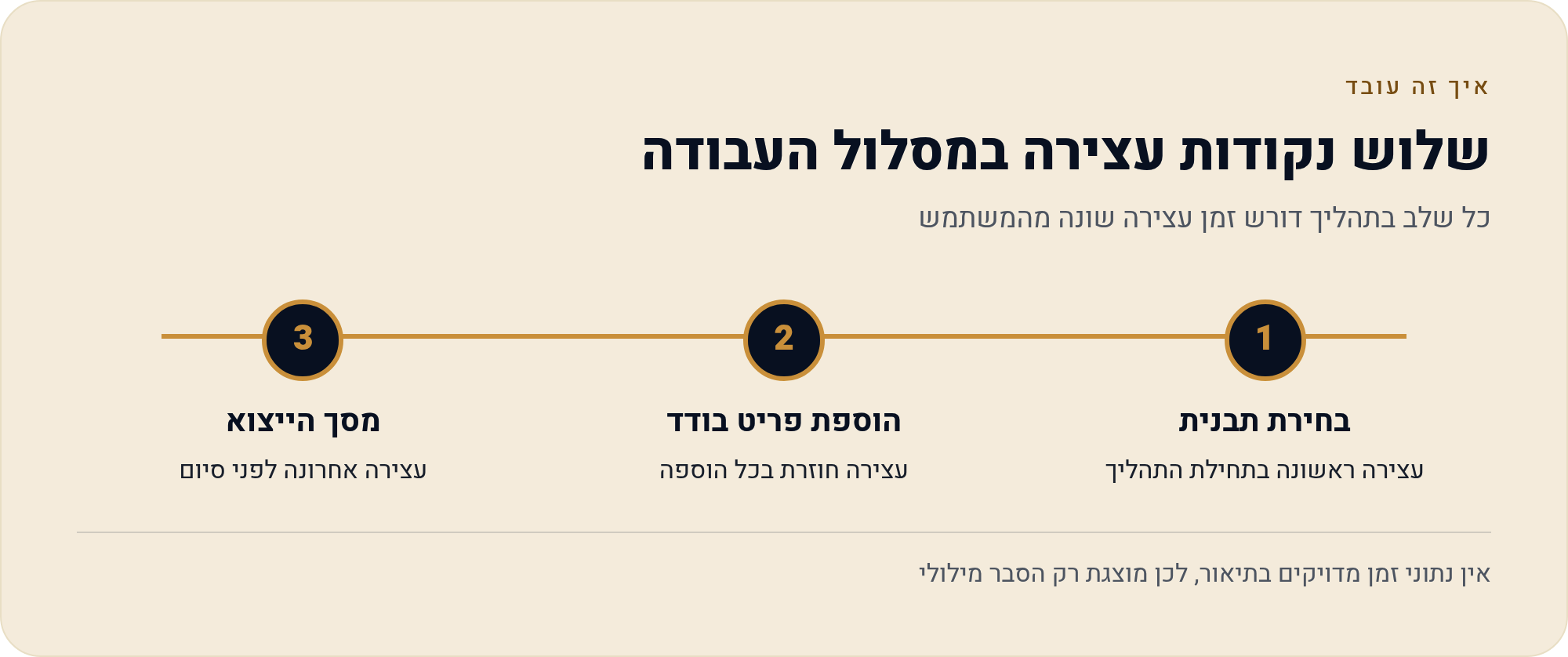
למה זה חשוב לעסק קטן? כי לכל אחת מהשלוש יש עלות-זמן שונה. תבנית נעולה מתגלה בשנייה הראשונה ועולה לך בחירה מחדש. פריט נעול מתגלה תוך כדי ועולה לך החלפה. נעילת-ייצוא מתגלה בסוף ועולה לך את כל הסשן — או כסף שלא תכננת להוציא בלחץ של דדליין.
שאלה שנייה: למה זה מתגלה רק בייצוא
התשובה פשוטה יותר ממה שנדמה, והיא נובעת מהארכיטקטורה של העורך ולא מזדון.
בזמן שאתה עורך, CapCut מציגה לך תצוגה מקדימה — לא קובץ. התצוגה רצה בתוך האפליקציה, על המכשיר שלך, ולכן הפלטפורמה יכולה להרשות לך לראות כמעט הכול: אפקט, פונט, סאונד, תבנית. ברגע שאתה לוחץ ייצוא, אתה מבקש משהו אחר לגמרי — קובץ שיוצא מהאפליקציה ואפשר להעלות אותו לכל מקום. שם נבדקות ההרשאות בפועל.
מכאן גם נובע הבדל נוסף שמבלבל אנשים: לפעמים הבדיקה בייצוא היא לא על פריט אלא על הגדרה. התוכנית החינמית מאפשרת ייצוא ברזולוציה של עד 1080p; ייצוא ברזולוציות גבוהות יותר שייך לתוכניות בתשלום. אם בטעות שינית את הגדרת הייצוא, לא הרכיבים בסרטון נעולים אלא האיכות שביקשת. זה פתיר בשנייה — מורידים את ההגדרה חזרה ומייצאים.
יש עוד שכבה, ואותה הרבה אנשים מפספסים לגמרי: נעילה טכנית ונעילת-רישוי הן שני דברים נפרדים. פריט יכול להיות פתוח לגמרי טכנית — ייצא בלי שום חסימה — ועדיין לא להיות מורשה לשימוש מסחרי. ספריית הסאונד של CapCut, למשל, מחולקת לצלילים רגילים שמיועדים בעיקרון לשימוש אישי, ולצלילים שמסומנים כמסחריים ומותרים לשימוש מסחרי במסגרת פלטפורמות מוגדרות. העובדה שהייצוא עבר לא אומרת שהשימוש מותר. את ההיבט הזה אנחנו מפרקים בעמוד נפרד על רישוי נכסים ובעמוד על שימוש מסחרי.
שלוש שניות לפני שמתחילים הבדיקה שחוסכת עשרים דקות
זו לא רשימה תיאורטית. זה מה שכדאי לעשות בכל פעם שאתה נוגע בתבנית או בחומר חדש, לפני שהשקעת בו עבודה.
- סרוק את הפריט לפני שאתה בוחר הסתכל על הפריט בספרייה — התבנית, האפקט, הפונט — וחפש את סימן-הנעילה שזיהית קודם. אם הוא שם, אתה כבר יודע.
- גע פעם אחת לפני שאתה בונה הוסף את הפריט לפרויקט ריק או לקליפ בודד, ולא לפרויקט שעבדת עליו. אם נפתח מסך שדרוג — עלות הגילוי היא שנייה, לא סשן.
- עשה ייצוא-בדיקה קצר לפני שאתה בונה סרטון של דקה, ייצא חמש שניות עם הרכיב שאתה מתכוון להשתמש בו. זו הדרך היחידה לדעת מראש מה מסך הייצוא יגיד.

הצעד השלישי נשמע מוגזם ואינו. אם בית-הקפה מחיפה היה מייצא חמש שניות לפני שהוא בונה, הוא היה מגלה את הבעיה אחרי דקה ולא אחרי עשרים. ליוצר תוכן שמפיק כמה סרטונים בשבוע, ייצוא-בדיקה הוא הרגל שמשתלם תוך שבוע.
עוד הרגל ששווה: קבע לעצמך ערכת-ברירת-מחדל אישית של חומרים פתוחים — שני פונטים, שני מעברים, שלושה צלילים שאתה כבר יודע שעוברים אצלך. רוב התוכן העסקי לא צריך גיוון אינסופי; הוא צריך אחידות. ערכה קבועה גם פותרת את בעיית הנעילה וגם משפרת את המיתוג.
שאלה שלישית: גילית באמצע — מה עושים עכשיו
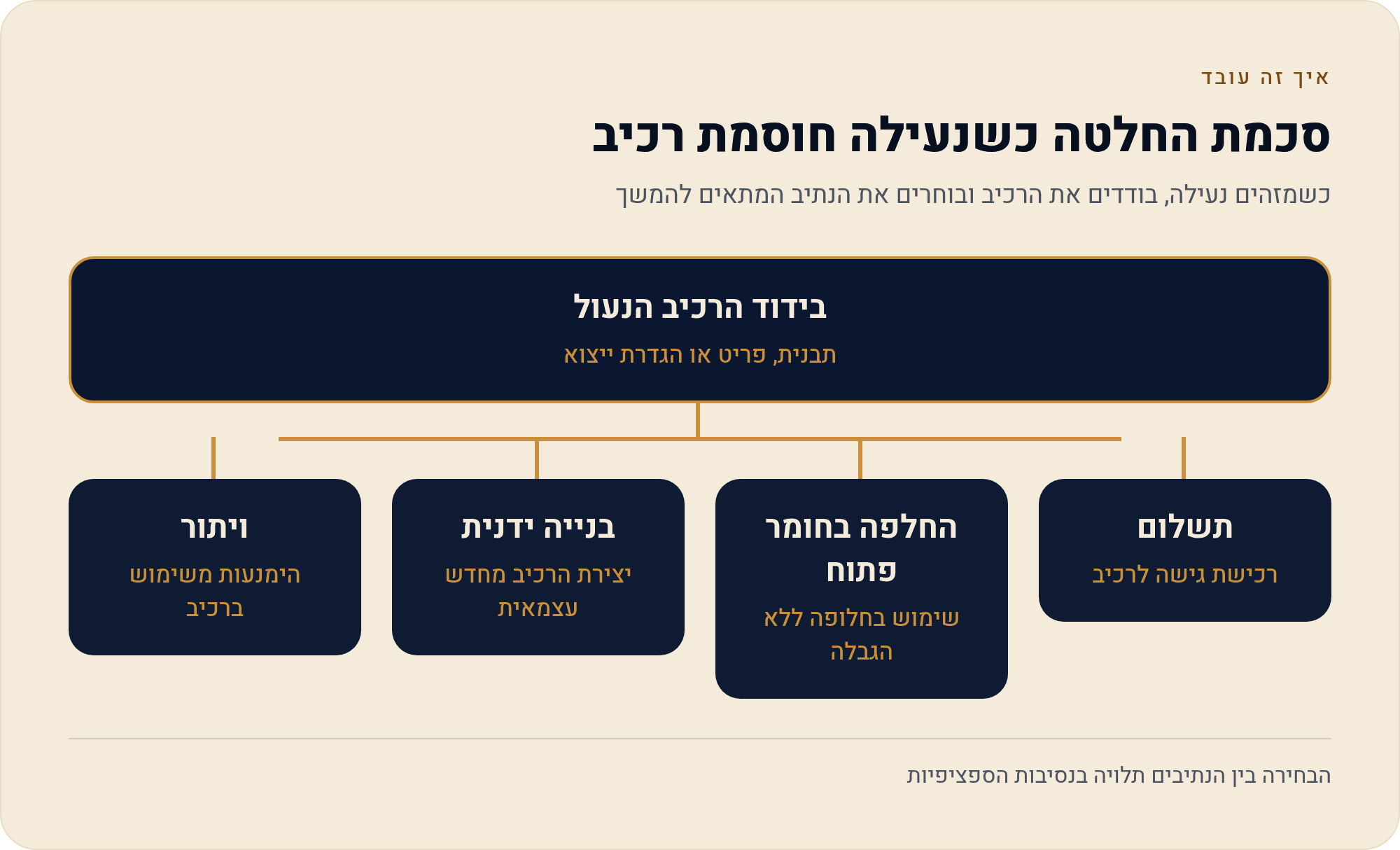
הכלל הראשון: אל תמחק כלום ואל תצא מהפרויקט בעצבים. העבודה שעשית עדיין קיימת, וברוב המקרים הרכיב הנעול הוא חלק קטן ממנה.
הכלל השני: בודד את הרכיב. שאל את עצמך איזה משלושת המקומות תפס אותך. אם זו תבנית — הנעילה גורפת ורוב הסיכוי שתצטרך להחליף תבנית או לשלם. אם זה פריט — הבעיה נקודתית. אם זו הגדרת ייצוא — זו בכלל לא נעילת-תוכן, וסביר שרק תשנה הגדרה.
מה שלא כתוב כאן, ובכוונה: אין בעמוד הזה שום דרך לעקוף נעילה או להסיר סימן-מים שלא כדין. מי שמחפש את זה נמצא בעמוד הלא נכון. איך נמנעים מסימן-מים בדרך הלגיטימית — כלומר בלי להשתמש מלכתחילה בחומר שמביא אותו — מפורק בעמוד על מאיפה סימן-המים מגיע.
לפני שאתה מוותר תשמור את מה שכבר עשית
גם אם בסוף תחליף תבנית, העבודה עד כה שווה משהו — ואפשר למחזר אותה. שלושה דברים ששווה להוציא מהפרויקט התקוע לפני שסוגרים אותו:
- החומר הגולמי הגזור — הקליפים שכבר חתכת לאורך הנכון. שכפל את הפרויקט לפני שאתה מפרק, ומהעותק החדש תוכל לגרור את החתכים לפרויקט אחר.
- הטקסטים — כל שורת כתוביות או כותרת שכתבת בעברית. העתק אותן לפתק במכשיר. לכתוב מחדש שמונה שורות בעברית זה חמש דקות מיותרות.
- ההגדרות שהחלטת עליהן — יחס-מסך, אורך יעד, קצב. רשום אותן; זה מה שמאפשר לבנות מחדש מהר.
אם אתה עובד גם במובייל וגם במחשב, שים לב שההעברה בין הפלטפורמות אינה סימטרית. חיפוש תבניות, למשל, זמין במובייל ובווב ולא בגרסת הדסקטופ, שמציגה סט מובנה מצומצם יותר. זה אומר שזרימת-עבודה סבירה לעסק קטן היא לבחור תבנית במובייל ולעבור למחשב לעריכה מדויקת — ולא להפך. פירוט מלא על ההבדלים נמצא בעמוד סיור במסך, ועל התנהגות התבניות עצמן בעמוד איך תבניות עובדות.
איפה זה נשבר: היכולת הייתה פתוחה אתמול ונעולה היום
זו אחת התלונות הנפוצות, והיא לגיטימית לגמרי. יש כמה סיבות אמיתיות לכך שמשהו שעבד אתמול לא עובד היום, וכולן לא קשורות לטעות שלך.
- תקופת-חינם שהסתיימה — חלק מהחומרים מוצעים כפתיחה חינמית מוגבלת בזמן. כשהחלון נסגר, אותו פריט חוזר להיות מסומן.
- יוצר התבנית שינה הגדרה — יוצר יכול להפעיל מונטיזציה על התבניות שלו, בבת-אחת או על תבנית ספציפית. תבנית שהייתה פתוחה יכולה להפוך לתבנית שדורשת פתיחה.
- עדכון גרסה — ספריות ותפריטים משתנים בין גרסאות. פריט יכול לעבור קטגוריה, להיעלם, או להשתנות בסיווג שלו.
- מכשיר או חשבון אחר — אם אתמול עבדת בנייד ואתה מנסה היום בדסקטופ, או שהתחברת לחשבון אחר, אתה פשוט לא באותה סביבה.
- מנוי שהסתיים — אם מישהו אצלך בעסק חידש או ביטל מנוי, הזמינות משתנה בהתאם. פירוט בעמוד ביטול מנוי והחזר.
בשורה התחתונה: מה זה אומר עליך
אם אתה מתחיל שרוצה לחתוך סרטון או תמונה: כמעט כל מה שאתה צריך פתוח. זהה פעם אחת את סימן-הנעילה בספרייה, למד לדלג על פריטים מסומנים, ותסיים את רוב העבודות בלי להיתקל בקיר.
אם אתה יוצר תוכן או עסק קטן: הפוך את ייצוא-הבדיקה להרגל, ובנה ערכת-חומרים קבועה משלך. החיסכון האמיתי הוא לא בכסף — הוא בכך שלא תגלה בעיה ברביעי בערב כשהפוסט אמור לעלות בחמישי בבוקר. מה בדיוק נפתח בתשלום ומה נשאר סגור מפורק בעמודים מה החינמי נותן ו-כמה CapCut עולה.
אם אתה הורה שמאשר לילד: הסימון בממשק הוא בדיוק המקום שבו ילד עלול ללחוץ בלי לחשוב. שווה לשבת חמש דקות, להראות לו איך נראה פריט מסומן, ולהסביר שלחיצה עליו מובילה למסך תשלום. סוגיות החשבון והאישור מפורטות בעמודים הילד רוצה להתקין ו-גיל, חשבון ומה הספק קובע.
חזרה לעמוד המרכז של הסדרה: מדריך CapCut בעברית.
מקורות
- CapCut Help Center — What is Template Monetization — מנגנון פתיחת טיוטת תבנית בתשלום, הפעלת מונטיזציה על תבניות, וחומרים שאינם תומכים במונטיזציה. נכון ל-19/09/2026.
- CapCut Help Center — מרכז העזרה הרשמי; מקור לבדיקת הבדלי גרסאות בין מובייל, דסקטופ וווב, לרבות זמינות חיפוש תבניות. נכון ל-19/09/2026.
- CapCut — Privacy Policy — מסמכי המדיניות הרשמיים של הספק. נכון ל-19/09/2026.