
בחלק הזה
חמישה שלבים מפרידים בין המשפט "הכפתור הזה קטן מדי" לבין שינוי שנשאר באתר: לבחור את האלמנט, לפתוח את Ask Aria על סרגל-הפעולות, לנסח בקשה אחת, לראות מה קרה, ולאשר או לבטל. זהו כל המסלול. אם אתה בעל עסק שבונה את האתר בעצמו — נניח סטודיו לעיצוב שיער בחיפה שמעדכן את דף הבית בין לקוחה ללקוחה — המסלול הזה הוא ההבדל בין לחפש עשרים דקות איפה משנים ריווח, לבין לבקש את זה במילים ולהמשיך הלאה.
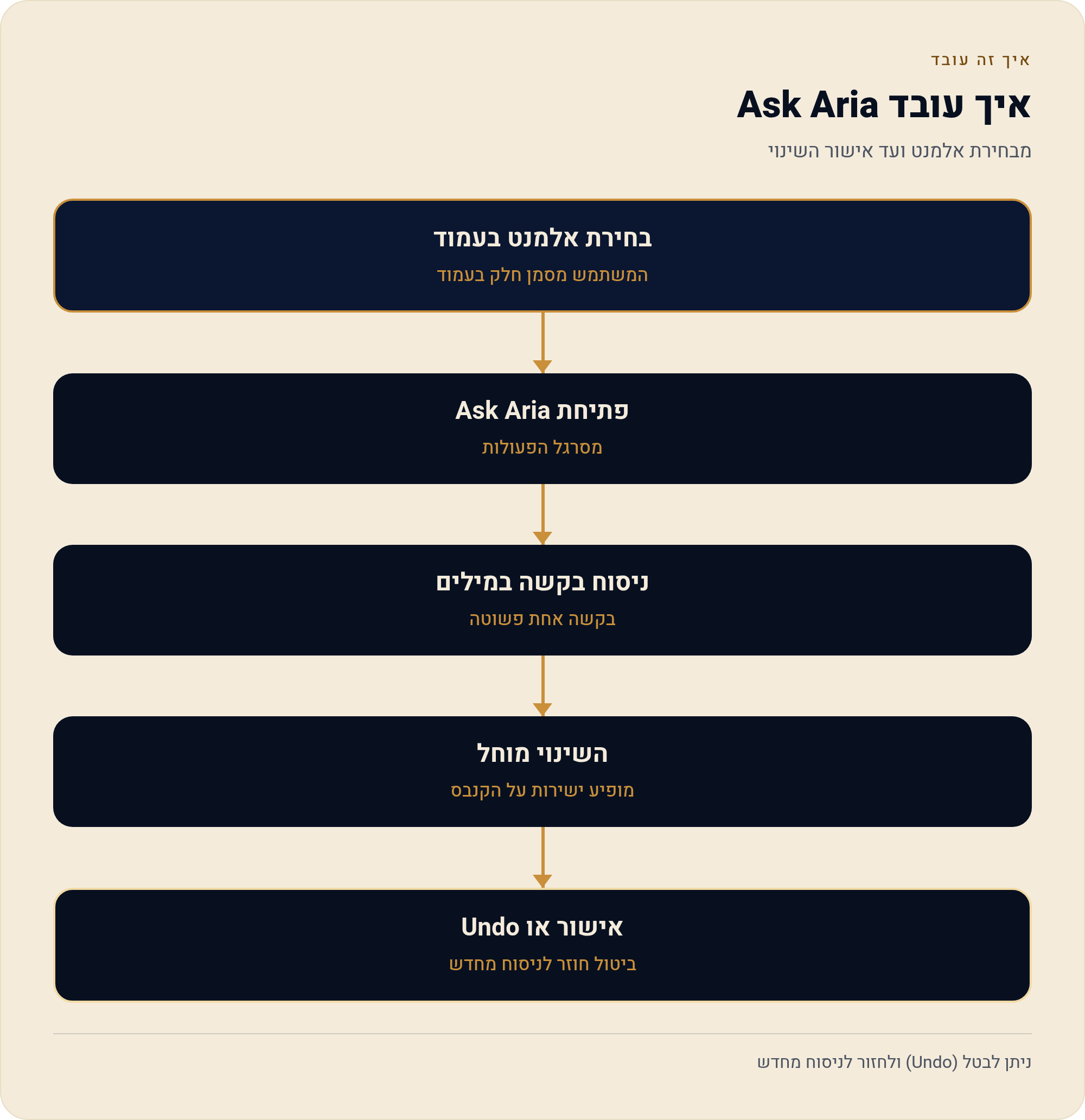
בקצרה
- Aria יושבת על סרגל-הפעולות, לא בתפריט צדדי — היא נפתחת מתוך האלמנט שבחרת.
- היא רואה על מה אתה עומד ומציעה שינויים שרלוונטיים לאלמנט הזה, לא הצעות כלליות.
- ארבעה סוגי שינוי: מבנה עמוד, תוכן, עיצוב, והגדרות של אפליקציות באתר.
- המגבלה: היא מופיעה בתצוגת הדסקטופ בלבד ונעלמת כשעוברים לתצוגת המובייל.
- אתה המאשר — עוברים על כל שינוי לפני שהוא נשאר, כי היא עלולה לטעות.
למה ה-AI כאן לא בתפריט הצד אלא על סרגל-הפעולות Harmony
בעורך הקלאסי של וויקס, כלי ה-AI היו תוספות: כפתור ליצירת טקסט, כפתור ליצירת תמונה, כפתור ליצירת תגיות SEO. כל אחד מהם חי בפינה משלו, ואתה היית צריך לדעת מראש איזה כלי אתה מחפש. בעורך Harmony — העורך ההיברידי החדש של וויקס — התפיסה התהפכה: ה-AI לא נמצא בתפריט, הוא נמצא על האלמנט.
בפועל זה עובד כך: כשאתה לוחץ על אלמנט בעמוד — כותרת, תמונה, כפתור, מקטע שלם — מופיע מעליו או לידו סרגל-פעולות קטן (Action Bar) עם הפעולות הרלוונטיות לאותו אלמנט. ובתוך הסרגל הזה יושב Ask Aria. אתה לא מחפש את ה-AI — הוא מופיע ליד מה שאתה כבר נוגע בו.
ההבדל נשמע קוסמטי, אבל הוא לא. בעורך הישן, אם רצית לשנות משהו בכפתור, היית צריך לדעת שההגדרה נמצאת תחת "Design", ואז תחת "Customize Design", ואז לבחור את המצב הנכון (רגיל / מעבר עכבר / לחוץ). בעורך החדש אתה בוחר את הכפתור, פותח את Ask Aria, וכותב מה שאתה רוצה. המערכת מתרגמת את המילים לפעולות בעורך.
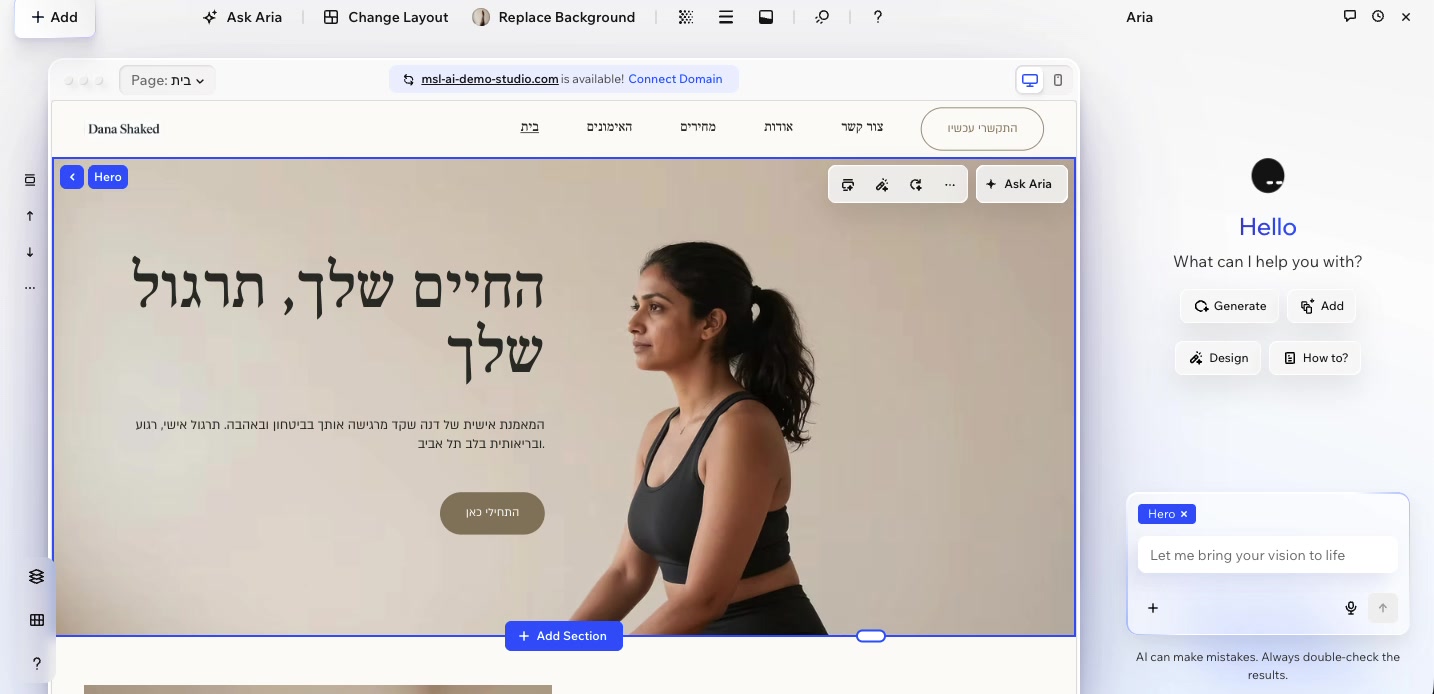
היא רואה על מה אתה עומד — וזה משנה את הניסוח הקשר
התכונה שהכי קל לפספס ב-Ask Aria היא שהיא תלוית-הקשר. כשאתה פותח אותה מתוך אלמנט מסומן, היא כבר יודעת על מה מדובר — ולכן היא מציעה שינויים שמתאימים לאלמנט הזה, ולא רשימה גנרית של "מה אפשר לעשות באתר".
המשמעות המעשית לבעל עסק: אתה לא צריך לתאר את הסביבה. אם בחרת את הכותרת הראשית בדף הבית, אין צורך לכתוב "בדף הבית, בכותרת העליונה, זו שכתוב בה 'סלון יופי נועה' — תגדיל אותה". מספיק לכתוב "תגדיל את הכותרת". הבחירה עצמה היא חצי מהבקשה.
מכאן נגזר גם הכלל ההפוך, וזה הכלל שחוסך הכי הרבה תסכול: בקשה שלא קשורה לאלמנט שבחרת — עדיף לנסח מאלמנט אחר, או בלי בחירה בכלל. אם אתה עומד על תמונה ומבקש ממנה לשנות את צבע הרקע של המקטע, אתה מכניס עמימות שאולי תיפתר נכון ואולי לא. עדיף לבחור את המקטע ולבקש שם.
- ניסוח טוב: בוחרים את הכפתור → "תעשה את הכפתור הזה בולט יותר, עם צבע כהה יותר וטקסט גדול יותר".
- ניסוח טוב: בוחרים את מקטע ההמלצות → "תסדר את שלוש ההמלצות אחת ליד השנייה במקום אחת מתחת לשנייה".
- ניסוח בעייתי: בוחרים תמונה → "תשנה את כל האתר שיהיה יותר מודרני". יותר מדי רחב, ולא קשור למה שסימנת.
כלל אצבע פשוט: בקשה אחת בכל פעם. לא "תגדיל את הכותרת, תשנה את הצבע, תזיז את הכפתור ותוסיף שורה מתחת". ארבע בקשות בשורה אחת מייצרות תוצאה שקשה לבדוק ועוד יותר קשה לבטל חלקית. בקשה אחת, בדיקה, ואז הבאה.
מה היא בעצם יודעת לשנות — ארבעת סוגי הבקשה
כדי לדעת מתי לפנות אליה ומתי פשוט לעשות את זה ידנית, כדאי להכיר את ארבע המשפחות שהיא מטפלת בהן.
- מבנה עמוד — להוסיף מקטע, לשנות סדר מקטעים, ליצור עמוד חדש עם מבנה מסוים. למשל: "תוסיף מתחת למקטע הזה מקטע של שאלות ותשובות".
- תוכן — לכתוב, לקצר, לשכתב או להחליף טקסט שקיים בעמוד. למשל: "תקצר את הפסקה הזאת לשתי שורות".
- עיצוב — צבעים, גדלי טקסט, ריווחים, פינות מעוגלות, מרחקים בין אלמנטים. למשל: "תן לכפתור פינות מעוגלות ותגדיל אותו קצת".
- הגדרות של אפליקציות באתר — שינוי בהתנהגות של רכיב שהותקן, כמו טופס יצירת קשר, בלוג או חנות. למשל: "תוסיף שדה טלפון לטופס הזה".
שים לב מה לא ברשימה. Aria לא מנהלת עבורך את העסק: היא לא מוציאה חשבוניות, לא מגדירה את שיטת התשלום שלך, ולא אחראית על מה שקורה מרגע שהלקוח לחץ "שלם". היא כלי בנייה של אתר, לא מערכת פיננסית. כל מה שנוגע לחיוב לקוחות, למע"מ ולדיווח — זה בינך לבין רואה החשבון שלך, ולא בינך לבין העורך.
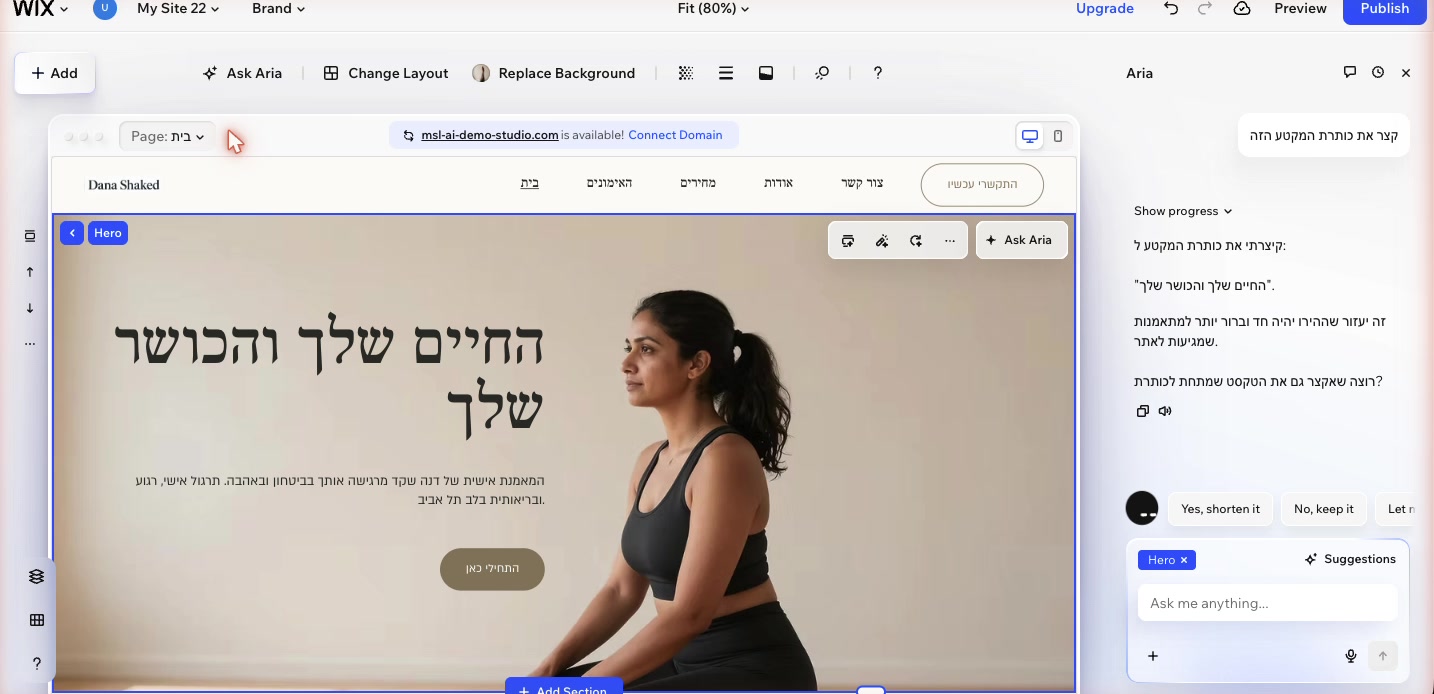
חמשת השלבים בפועל — מבחירה ועד אישור
זה הרצף המלא. שווה לעשות אותו פעם אחת על אלמנט לא-קריטי לפני שנוגעים בדף הבית.
- בוחרים את האלמנט לוחצים פעם אחת על מה שרוצים לשנות. אם קפצת בטעות רמה למעלה (בחרת את כל המקטע במקום את הכותרת), לחץ שוב על הפריט הפנימי עד שהמסגרת מסמנת בדיוק אותו.
- פותחים את Ask Aria מסרגל-הפעולות שמופיע ליד האלמנט. הכפתור כתוב באנגלית — Ask Aria — גם בממשק שמוצג בעברית.
- מנסחים בקשה אחת במשפט אחד, בלשון תוצאה: מה אתה רוצה שיקרה, לא איזו הגדרה לשנות. "תעשה את הכותרת גדולה יותר ובולטת יותר" עדיף על "תשנה את גודל הפונט ל-42".
- מקבלים את השינוי ורואים אותו מוחל על הקנבס. בשלב הזה עוד לא סיימת — זה מצב ביניים, לא תוצאה סופית.
- מאשרים או מבטלים אם זה טוב, ממשיכים. אם לא — מבטלים (Undo) וחוזרים לשלב 3 עם ניסוח מדויק יותר. אל תנסה "לתקן" תוצאה גרועה בעוד בקשה; עדיף לבטל ולהתחיל נקי.
היא נעלמת ברגע שעוברים למובייל — וזה משנה את סדר העבודה דסקטופ
זו המגבלה שכדאי להכיר לפני שנפגשים בה: Ask Aria מופיעה בתצוגת הדסקטופ של העורך בלבד. ברגע שאתה מחליף לתצוגת המובייל, היא נעלמת מסרגל-הפעולות.
קח בעל עסק ישראלי טיפוסי — נגיד מאמן כושר אישי שבונה לעצמו את האתר בערב, ואחרי כל שינוי מוציא את הטלפון ובודק איך זה נראה שם, כי רוב הפניות אליו מגיעות מאנשים שגללו בנייד. הסדר האינטואיטיבי שלו הוא: לשנות, לבדוק בנייד, לתקן בנייד. הסדר הזה לא יעבוד עם Aria, כי כשהוא יעבור לתצוגת המובייל בעורך — לא תהיה שם Aria לבקש ממנה תיקון.
הסדר שכן עובד:
- לעשות את כל השינויים המהותיים בתצוגת הדסקטופ, מול Aria.
- לעבור לתצוגת המובייל ולבדוק מה נשבר — טקסט שנחתך, כפתור שיצא מהמסך, ריווח שנפער.
- את התיקונים הייעודיים למובייל לעשות ידנית בתצוגת המובייל, או לחזור לדסקטופ ולבקש שם שינוי שמשפיע גם על המובייל.
- ורק אז לפרסם ולבדוק בטלפון האמיתי, לא רק בסימולציה של העורך.
ההבחנה בין "תצוגת מובייל בעורך" לבין "האתר בטלפון שלי" חשובה: התצוגה בעורך היא הדמיה, והדפדפן בטלפון הוא המציאות. עבודת המובייל עצמה — מה מותאם אוטומטית, מה צריך תיקון ידני, ואיפה נמצאים הכלים — מכוסה בעמוד עורך המובייל של וויקס, וכאן נסתפק בגבול: Aria היא כלי דסקטופ.
מה זה אומר עליך — אתה המאשר, לא הצופה
Aria היא סוכנת AI: היא מפרשת את הכוונה שלך, מחליטה מה לשנות, ומבצעת. וכמו כל מערכת שמפרשת כוונה — היא עלולה לטעות. לפעמים הטעות ברורה (הצבע יצא אחר לגמרי). לפעמים היא שקטה: השינוי נראה טוב על המסך שלך, אבל הוא שבר משהו בעמוד אחר שבו אותו אלמנט מופיע.
לכן שלב 5 ברצף אינו פורמלי. מה כדאי לבדוק אחרי כל שינוי:
- הטקסט בעברית — האם הכיווניות נשמרה, האם משפט לא "נשבר" באמצע, והאם המספרים והסימנים נשארו בסדר הנכון. כלי AI בממשק אנגלי לא תמיד מדייק בעברית.
- האלמנטים סביב — האם משהו זז, נדחף למטה או הסתיר משהו אחר.
- עמודים אחרים — אם שינית משהו שמופיע בכמה עמודים (כותרת, תפריט, פוטר), בדוק לפחות עמוד נוסף אחד.
- הטלפון — לפרסם, לפתוח בנייד, לגלול עד הסוף. זו הבדיקה היחידה שסופרת באמת.
ויש עוד שכבה אחת, שחשובה במיוחד לעסק בישראל: כל טקסט שיש לו משמעות מסחרית — מחירים, מדיניות ביטול, זמני אספקה, תנאי שירות — הוא באחריותך גם אם AI ניסח אותו. אם ביקשת ממנה "תכתוב מדיניות החזרות" והיא הפיקה נוסח, הנוסח הזה הוא טיוטה בלבד. ההתאמה של הנוסח לחוק בישראל היא לא משהו שמאשרים בלחיצה — בדוק אותה מול הגורם המקצועי הרלוונטי לפני שהיא עולה לאוויר.
טעויות שחוזרות אצל מי שבונה לבד — ומה לעשות במקום
ועוד נקודה שקטה: Aria אינה כלי בלתי-מוגבל. שימוש בכלי AI בוויקס נשען על מכסת שימוש בחשבון שלך, ולכן לפני יום עבודה שכולו בקשות-AI שווה לוודא שאתה לא נעצר באמצע. יש בסדרה עמוד נפרד על בדיקת יתרת ה-AI Credits, ועוד אחד על מי בחשבון שלך בכלל רואה את כלי ה-AI — שתי בדיקות של דקה שמונעות עצירה באמצע.
איפה זה יושב בסדרה — והצעד הבא
העמוד הזה מכסה תת-משימה אחת: לפתוח את Aria בתוך העורך ולבקש שינוי על אלמנט. הוא לא מכסה את Aria כסוכנת שבונה איתך אתר מאפס ועונה על שאלות — לזה יש עמוד Aria — הסוכנת שבונה איתך את האתר. גם לא את יצירת רכיבים חדשים מתיאור מילולי, שיש לה עמוד משלה: לתאר רכיב במילים ולקבל אותו בנוי בעמוד.
אם אתה רק מתחיל, הסדר ההגיוני הוא: לוודא שיש לך גישה ומכסה, לתרגל בקשה אחת על אלמנט שולי, לראות איך נראית התוצאה בטלפון — ורק אז לגשת לדף הבית. חזרה למדריך וויקס למתחילים לשאר הסדרה.
מקורות
- Wix Support — Wix Harmony Editor: Generating an Element with AI (תיעוד רשמי של וויקס לעורך Harmony)
- Wix Blog — Aria, Wix AI Assistant
- Wix Studio Blog — יכולות ה-AI בפלטפורמה
נכון ל-30/08/2026.