
בחלק הזה

בקצרה
- חמישה פרטים חייבים להיות בכרטיס לפני שהוא שימושי: שם, תחום, טלפון, כתובת ושעות פתיחה.
- הכרטיס אינו האתר. הוא מה שקופץ בצד מסך החיפוש ובמפה, לרוב לפני שגוללים לאתר עצמו.
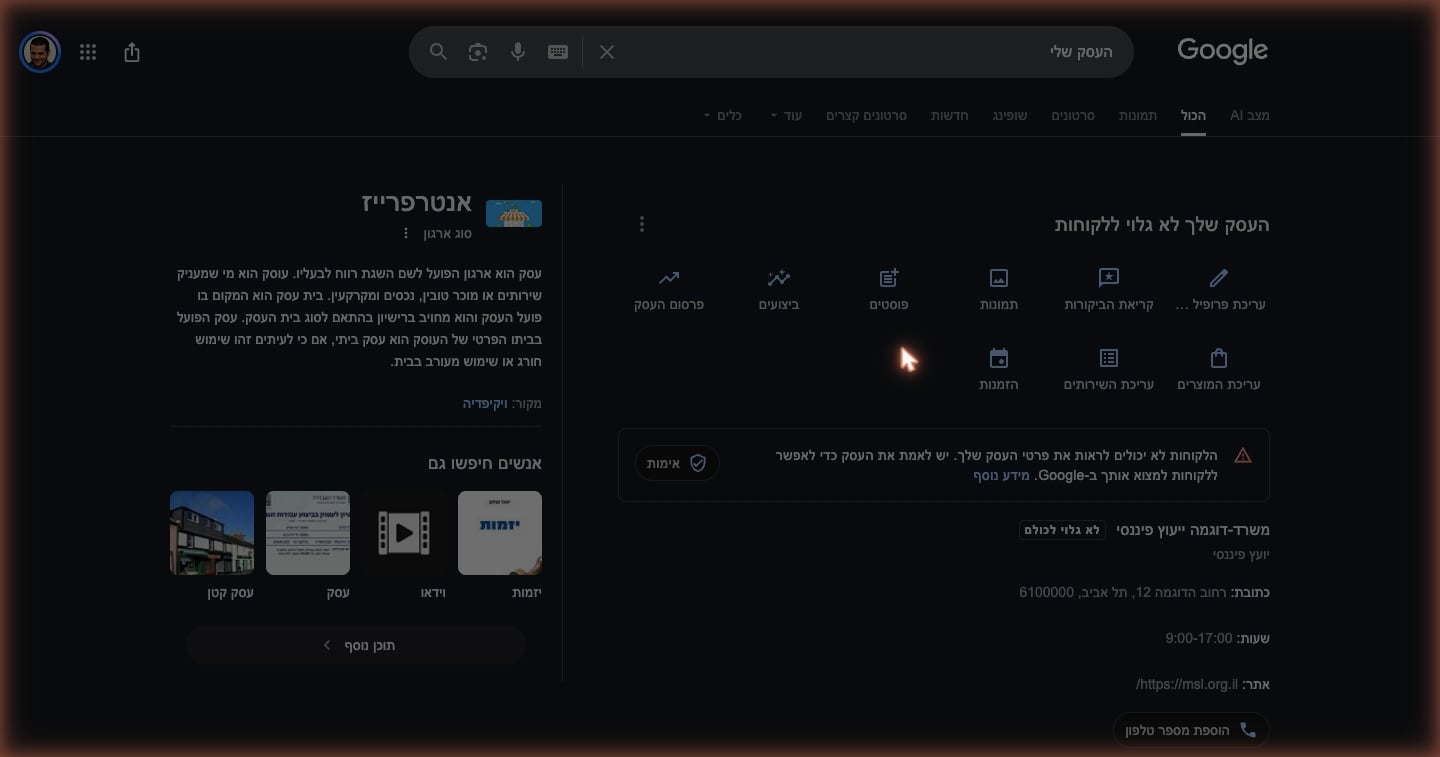
- אימות בעלות חוסם את הכרטיס עד שתוכיחו שהעסק שלכם — ויש פתרון גם בלי כתובת פיזית לקבל קהל.
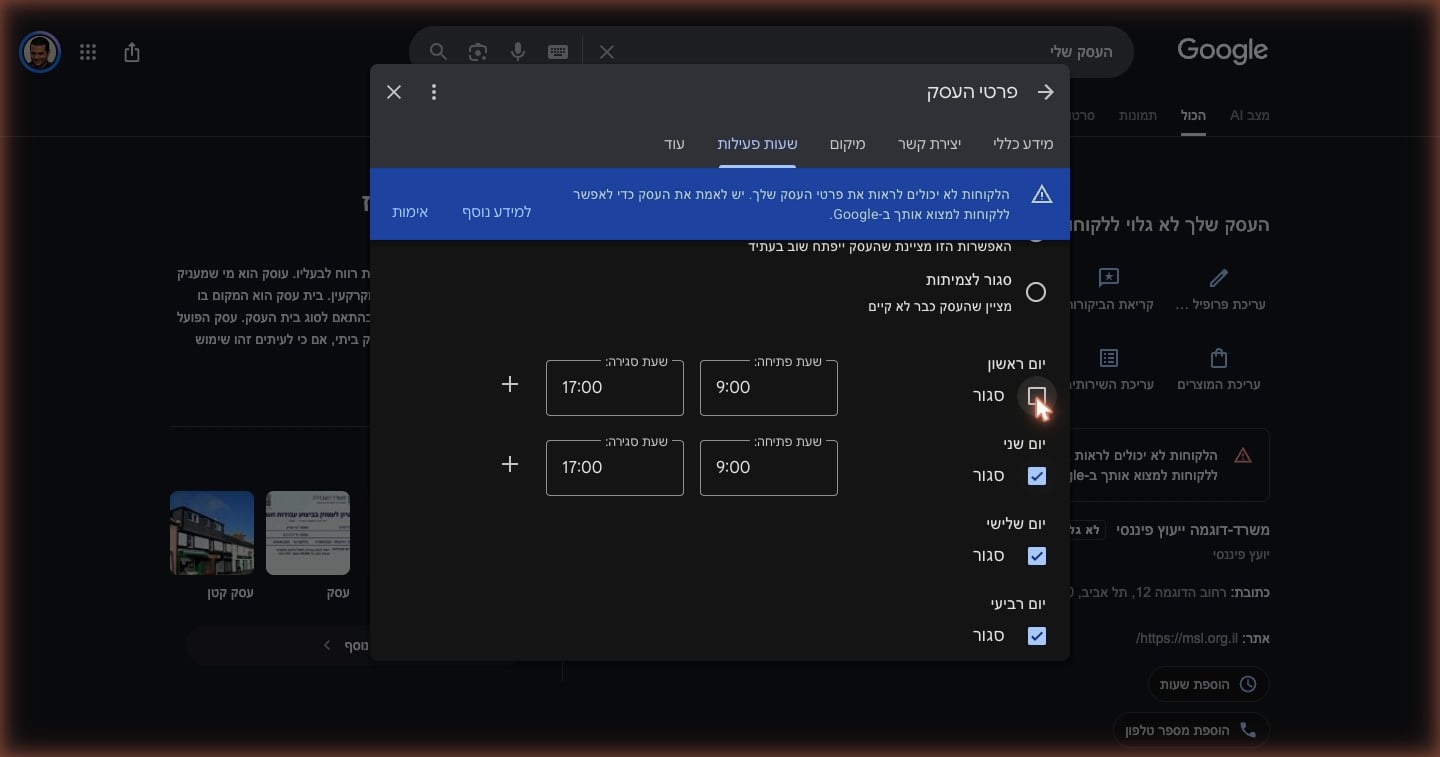
- שעות בברירת-מחדל שני-עד-שישי — טעות ישראלית: לקוח ביום ראשון חושב שסגור. תקנו לראשון-עד-חמישי.
רוב בעלי העסקים הקטנים בונים אתר ומחכים שהטלפון יצלצל. בפועל, הרבה לפני שהלקוח מגיע לאתר שלכם, הוא רואה משהו אחר לגמרי: ריבוע קטן בצד מסך החיפוש של גוגל, עם השם, הכוכבים, שעות הפתיחה וכפתור "Call". זה הכרטיס — Google Business Profile — והוא זה שמביא את השיחה, לא בהכרח האתר.
הריבוע שקופץ בצד המסך מה זה בכלל, ובמה הוא שונה מהאתר
כשמישהו מקליד בגוגל את שם העסק שלכם, או "אינסטלטור ליד ביתי", התוצאה הראשונה שהוא רואה אינה תמיד אתר. לרוב זו כרטיסייה בצד ימין של המסך במחשב, או בראש התוצאות במובייל, עם שם העסק, דירוג הכוכבים, כתובת, שעות פתיחה, וכפתורים ישירים: Call (התקשר), Directions (ניווט) ו-Website (מעבר לאתר). זה הכרטיס.
ההבדל מהאתר הוא מהותי. האתר הוא נכס שאתם בונים ומעצבים; הכרטיס הוא רשומה שגוגל מנהל ומציג. באתר הלקוח צריך לגלול, לחפש את מספר הטלפון, אולי למלא טופס. בכרטיס הטלפון הוא כפתור אחד — הוא לוחץ ומתקשר, בלי להיכנס בכלל לאתר. לכן עסק שירותי שרוב הלקוחות שלו רק רוצים להרים טלפון מקבל מהכרטיס ערך מיידי גדול יותר מהאתר.
חמשת הפרטים שבלעדיהם הכרטיס לא שווה כלום
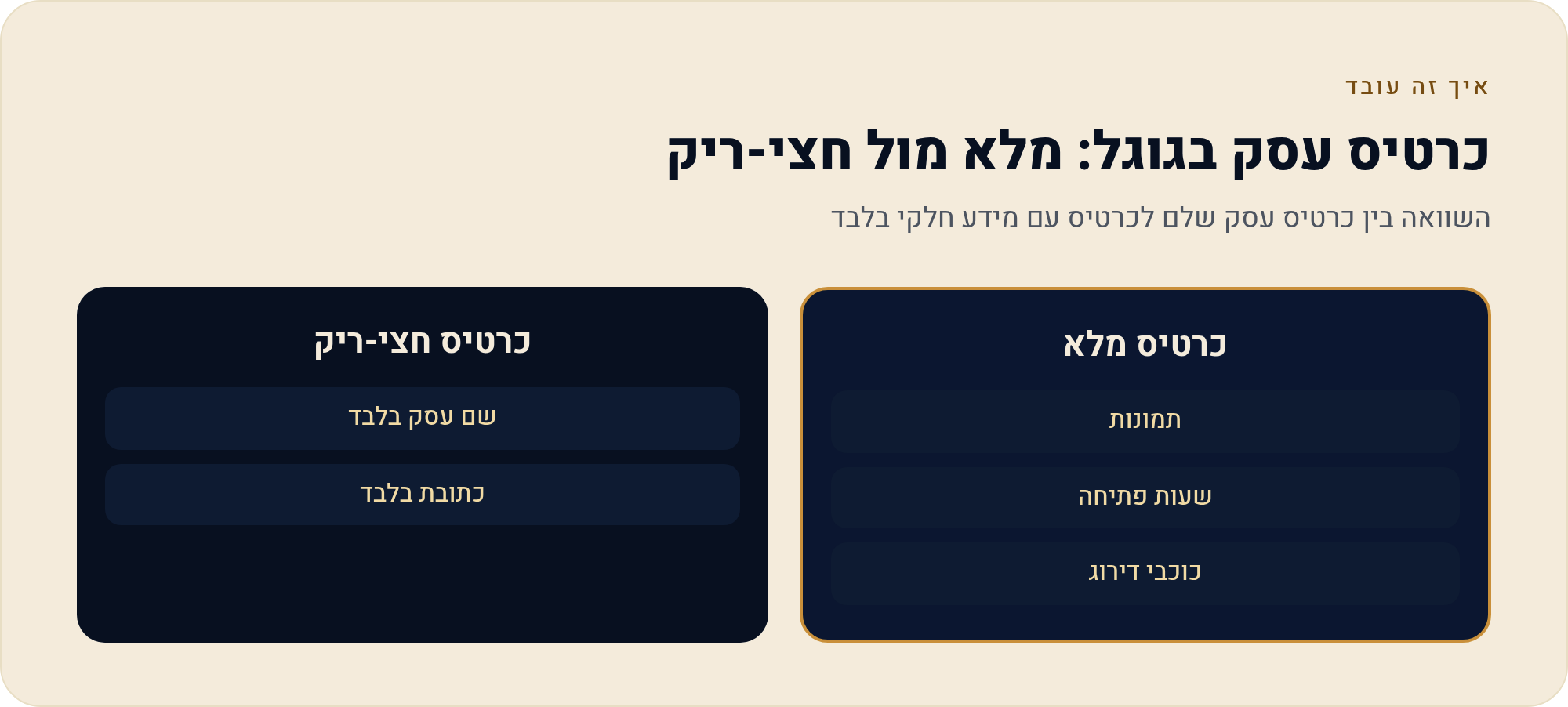
כרטיס חצי-ריק פוגע יותר משהוא עוזר — לקוח שרואה עסק בלי שעות ובלי טלפון פשוט עובר לעסק הבא ברשימה. חמישה שדות הם הבסיס שחייב להיות מלא לפני שהכרטיס שימושי בכלל.
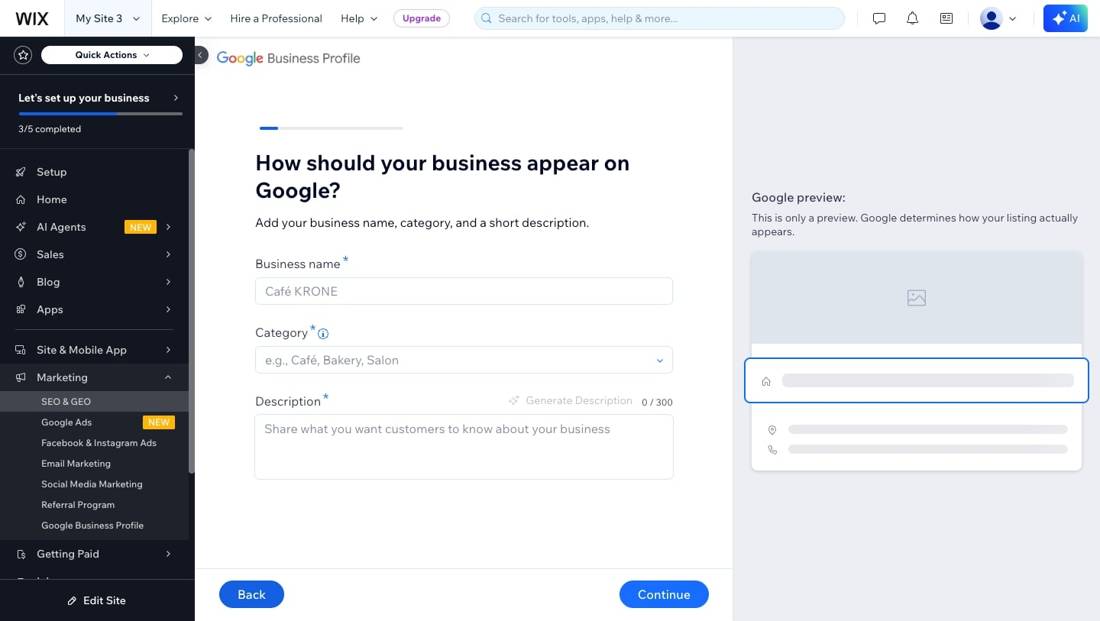
- שם העסק בדיוק כמו שהוא מופיע על השלט ובחשבונית — לא "אינסטלטור מספר 1 בזול" עם מילות מפתח דחוסות. גוגל מסמן ניפוח-שם כהפרה.
- תחום העיסוק (Category) מהרשימה הקבועה של גוגל. בחרו את הקטגוריה המדויקת ביותר — "מספרה", לא "עסק כללי". זה מה שמכניס אתכם לחיפושים הנכונים.
- טלפון — המספר שבאמת עונים בו. זה הכפתור שהלקוח לוחץ.
- כתובת — או אזור שירות, אם אין לכם מקום שמקבל קהל (על כך בהמשך).
- שעות פתיחה — הפרט שהכי הרבה עסקים ישראליים ממלאים לא נכון.
את הפרטים עורכים במסך Edit profile (עריכת פרופיל). כל שם כפתור מופיע באנגלית — הממשק אינו מתורגם במלואו לעברית, אז אל תחפשו "עריכה" כשכתוב Edit.
שעות הפתיחה כאן העסק הישראלי נופל בברירת-המחדל
כשפותחים כרטיס חדש, גוגל מציע שעות ברירת-מחדל שנבנו לשוק שעובד שני עד שישי — שבוע העבודה המערבי. אם משאירים את זה כמו שהוא, נוצרת תקלה שקטה: לקוח שמחפש אתכם ביום ראשון רואה "סגור" — כי לפי הכרטיס אתם באמת סגורים בראשון. ובישראל ראשון הוא יום עבודה מלא.
התיקון פשוט, וצריך לעשות אותו ידנית. פתחו את שעות הפתיחה במסך העריכה, וכוונו אותן לשבוע העבודה הישראלי:
- ראשון עד חמישי — יום עבודה מלא, לפי השעות האמיתיות שלכם.
- שישי — לרוב יום קצר; הזינו את שעת הסגירה המדויקת.
- שבת — סגור (אלא אם העסק שלכם פתוח בשבת, ואז ציינו).
אימות הבעלות מה גוגל מבקש, ומה עושים בלי כתובת פיזית
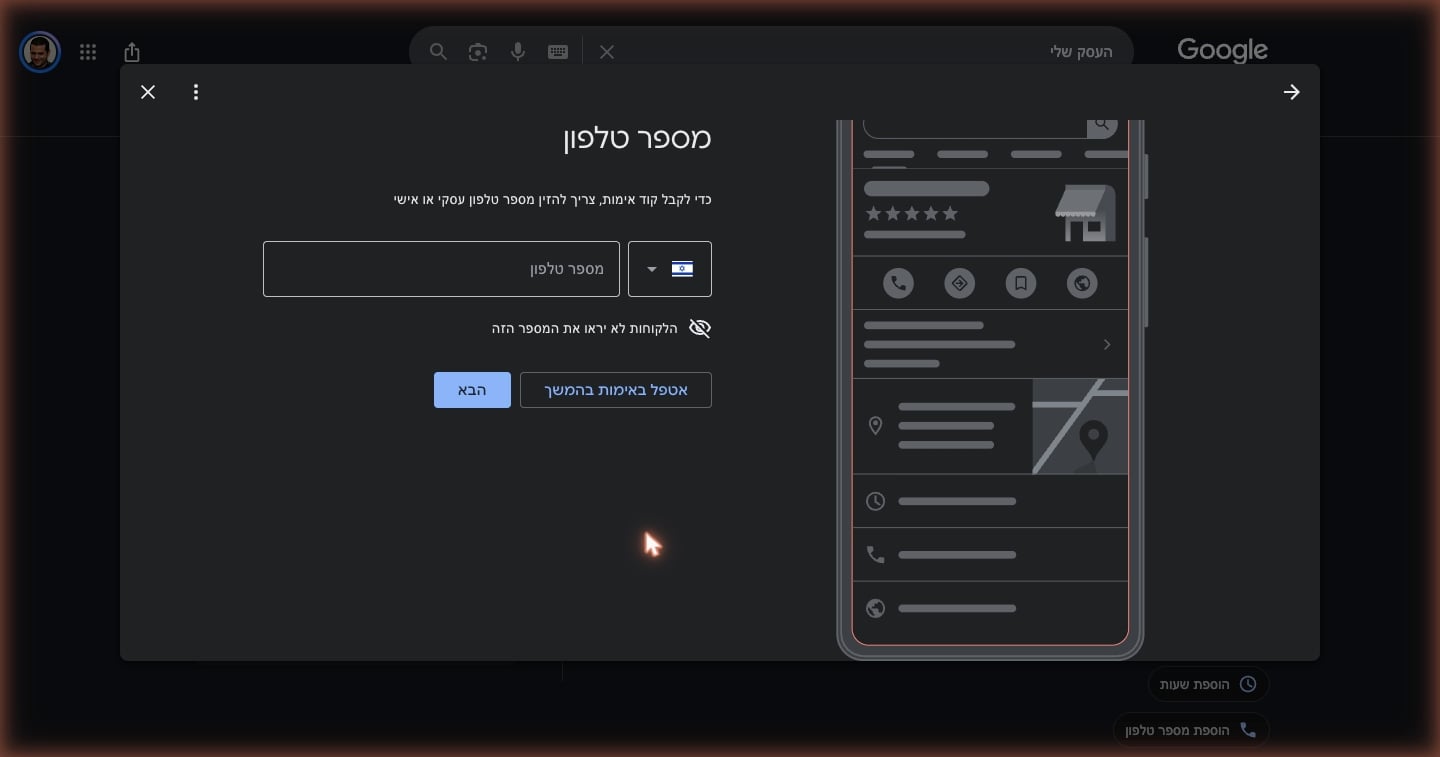
כרטיס לא מתפרסם עד שתוכיחו שהעסק באמת שלכם. זה נקרא Verification (אימות), והוא קיים כדי שאף אחד לא יפתח כרטיס בשמכם. גוגל מציע כמה דרכי אימות, והזמינות שלהן משתנה לפי סוג העסק והאזור:
- גלויה בדואר — גוגל שולח לכתובת שהזנתם מכתב עם קוד. מזינים את הקוד בכרטיס, והוא מתפרסם.
- שיחה או SMS — קוד נשלח למספר הטלפון של העסק.
- אימות בווידאו — מצלמים סרטון קצר שמראה את בית העסק, את השלט ואת עצמכם. גוגל מבקש זאת יותר ויותר.
- אימייל — זמין לחלק מהעסקים.
והשאלה הישראלית הנפוצה: מה עושים אם אין כתובת פיזית שמקבלת קהל — אינסטלטור, מובילים, יועץ שעובד מהבית? במקרה הזה לא מזינים כתובת גלויה, אלא מגדירים Service area (אזור שירות): בוחרים את הערים או האזורים שאתם משרתים, והכתובת המדויקת נשארת מוסתרת מהלקוחות. הכרטיס עדיין מופיע בחיפושים באזורים שסימנתם, בלי לחשוף איפה אתם גרים.
לחבר את הכרטיס לאתר ולהוסיף תמונות שגורמות להתקשר
אחרי שהכרטיס מאומת, מחברים אותו לאתר שבניתם. בשדה Website בכרטיס מזינים את כתובת האתר המלאה שלכם (הדומיין המותאם אישית, לא הכתובת המשנית של וויקס). מרגע זה כפתור Website בכרטיס מוביל ישירות לאתר — הלקוח יכול להתקשר בכפתור אחד או לעבור לאתר לפרטים נוספים.
התמונות הן מה שמכריע אם מישהו לוחץ "Call". כרטיס עם תמונות אמיתיות — מבית העסק, מהעבודות שביצעתם, מהצוות — משדר אמון. כרטיס עם תמונה גנרית אחת, או בלי תמונות, נראה נטוש.
- לוגו ותמונת שער העלו לוגו ברור ותמונת רקע שמייצגת את העסק — זה הרושם הראשון.
- תמונות עבודה העלו צילומים אמיתיים של מה שאתם עושים: לפני-אחרי, מוצרים, החלל.
- לעדכן מדי פעם תמונה חדשה כל כמה שבועות מסמנת שהעסק פעיל וחי.
ביקורות לבקש בלי להעיק, ולענות גם למי שכעס
הכוכבים בכרטיס הם מה שהעין תופסת ראשונה. ביקורות טובות מגדילות את הסיכוי שילחצו עליכם, אבל אסור להיות מעיקים ואסור לזייף. הדרך הבריאה: לבקש ביקורת מלקוח מרוצה ברגע הנכון — מיד אחרי שהעבודה הסתיימה בהצלחה, לא שבוע אחרי בהודעה חוזרת שלישית.
גוגל נותן לכם קישור ישיר לכתיבת ביקורת — שולחים אותו בוואטסאפ או במייל עם משפט אחד: "אם היה טוב, נשמח לביקורת קצרה". לא לחץ, לא תמריץ בכסף (זו הפרה של כללי גוגל), לא לבקש מכל לקוח פעמיים.
ואז מגיעה ביקורת לא נעימה — ותמיד תגיע אחת. הטעות הנפוצה היא להתעלם או להתפרץ. הנכון הוא לענות בקצרה, בנימוס, בלי ויכוח פומבי:
- להודות על המשוב גם אם הוא כואב — זה מראה לכל מי שקורא שאתם קשובים.
- להתנצל על החוויה בלי להודות באשמה משפטית, ובלי לחשוף פרטים אישיים של הלקוח.
- להעביר לפרטי "נשמח לבדוק, אפשר לחזור אלינו בטלפון?" — כך מוציאים את הבירור מהזירה הציבורית.
סדר הפעולות מפתיחת הכרטיס ועד השיחה הראשונה
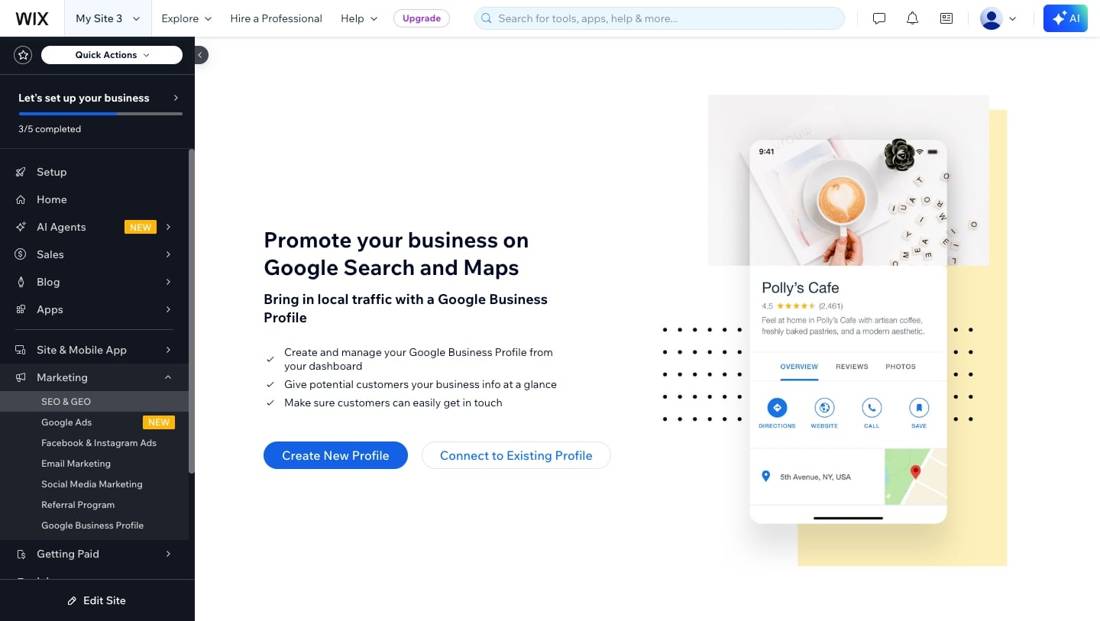
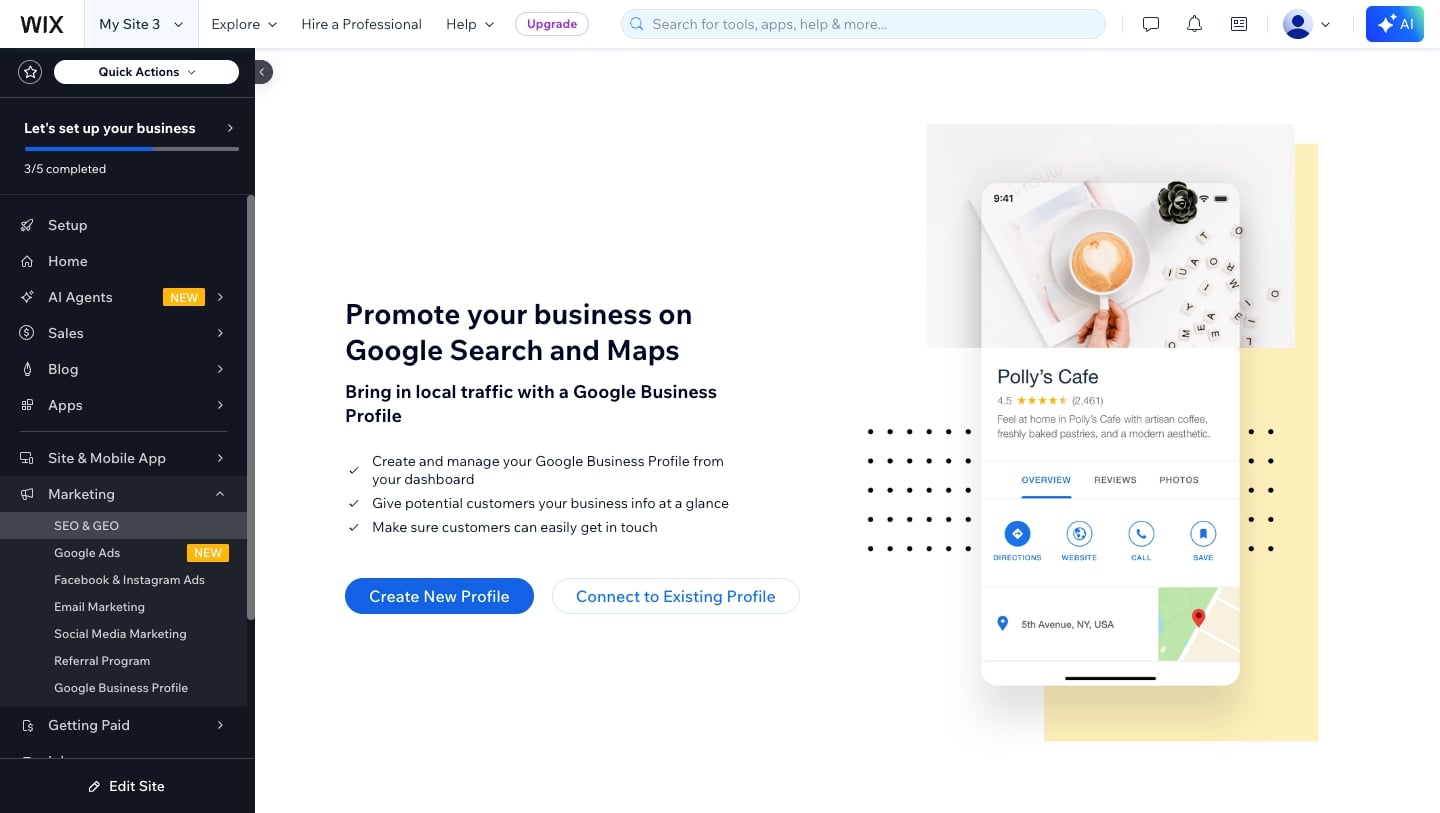
- פותחים כרטיס נכנסים ל-Google Business Profile, לוחצים על יצירת פרופיל חדש ומזינים את שם העסק.
- ממלאים חמישה פרטים שם, תחום, טלפון, כתובת או אזור שירות, ושעות — לפי שבוע ישראלי, ראשון-עד-חמישי מלא.
- מאמתים בעלות בוחרים דרך אימות זמינה — גלויה, טלפון או וידאו — ומזינים את הקוד או שולחים את הסרטון.
- מחברים לאתר מזינים את כתובת הדומיין בשדה Website ומעלים תמונות אמיתיות.
- מזמינים ביקורות שולחים את קישור הביקורת ללקוחות מרוצים, ועונים לכל ביקורת — טובה ורעה.
מקורות
- Google Business Profile Help — מרכז העזרה הרשמי
- Google Business Profile — Verify your business (אימות בעלות)
- Google Business Profile — Manage your business hours (שעות פתיחה ושעות מיוחדות)
- Google Business Profile — Reply to reviews (מענה לביקורות)
נכון ל-12/08/2026.