
בחלק הזה
ארבעה כלים. זה כל מה שיש לך בוויקס לעריכת תמונה בעזרת AI, וכולם יושבים על אותה תמונה, באותו מסך, ומשנים בה דברים שונים. חנות תכשיטים קטנה בפתח תקווה מצלמת עגיל על שולחן במטבח, בטלפון, בצילום מרובע — ואז מגלה שהמקטע בדף הבית דורש תמונה רחבה. זה בדיוק המקרה שבו הכלים האלה נכנסים לתמונה, ובדיוק המקרה שבו כדאי לדעת מראש מה הם לא יעשו.
בקצרה
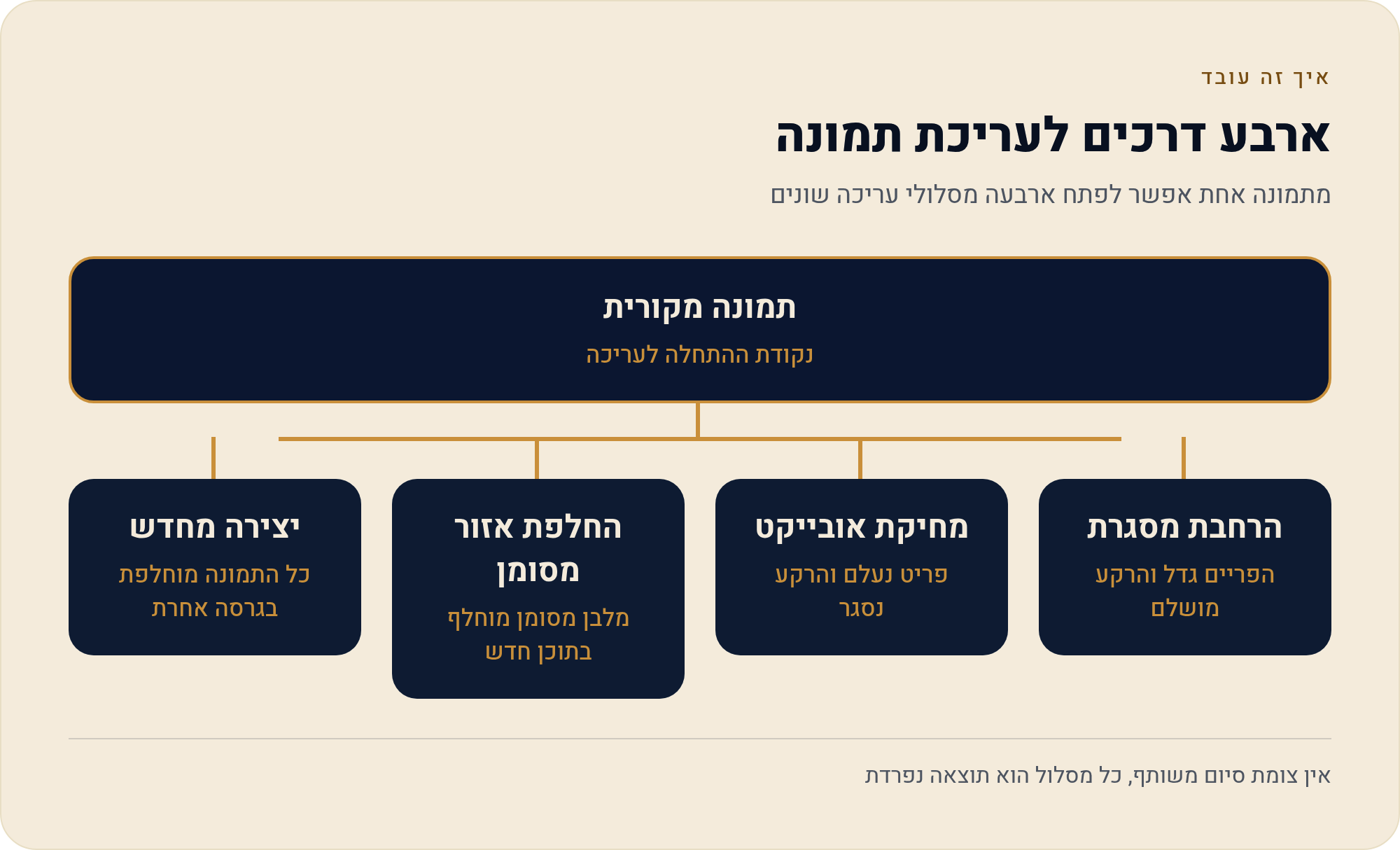
- ארבעה כלים על אותה תמונה: הרחבת מסגרת, מחיקת אובייקט, החלפת אזור מסומן, ויצירה מחדש.
- כולם מסומנים בתיעוד כגרסת ניסיון — התנהגות, מקום בתפריט ואיכות עשויים להשתנות בלי הודעה.
- להרחבה יש גבולות מספריים — כמה אפשר להוסיף לצד, וכמה גדולה התוצאה יכולה להיות.
- כל הרצה נספרת במכסת התמונות שלך, גם אם החלטת לא לשמור את התוצאה.
- יש תמונות שלא שווה לערוך — לפעמים צילום חדש בשלוש דקות זול יותר מחמש הרצות.
לפני שנוגעים בכלום: איפה בכלל יושבים ארבעת הכלים
הכלים האלה לא נמצאים במקום נפרד באתר ולא בתוכנה שצריך להתקין. הם יושבים על תמונה שכבר קיימת אצלך במערכת — כלומר תמונה שהעלית לספריית המדיה, או תמונה שהמערכת ייצרה לך. אם עוד לא העלית תמונות בכלל, זה השלב שקודם לכל השאר, והוא מוסבר בעמוד נפרד בסדרה: העלאה וניהול תמונות ומדיה. כאן אנחנו מתחילים מהנקודה שבה התמונה כבר יושבת אצלך במערכת ואתה פותח אותה לעריכה.
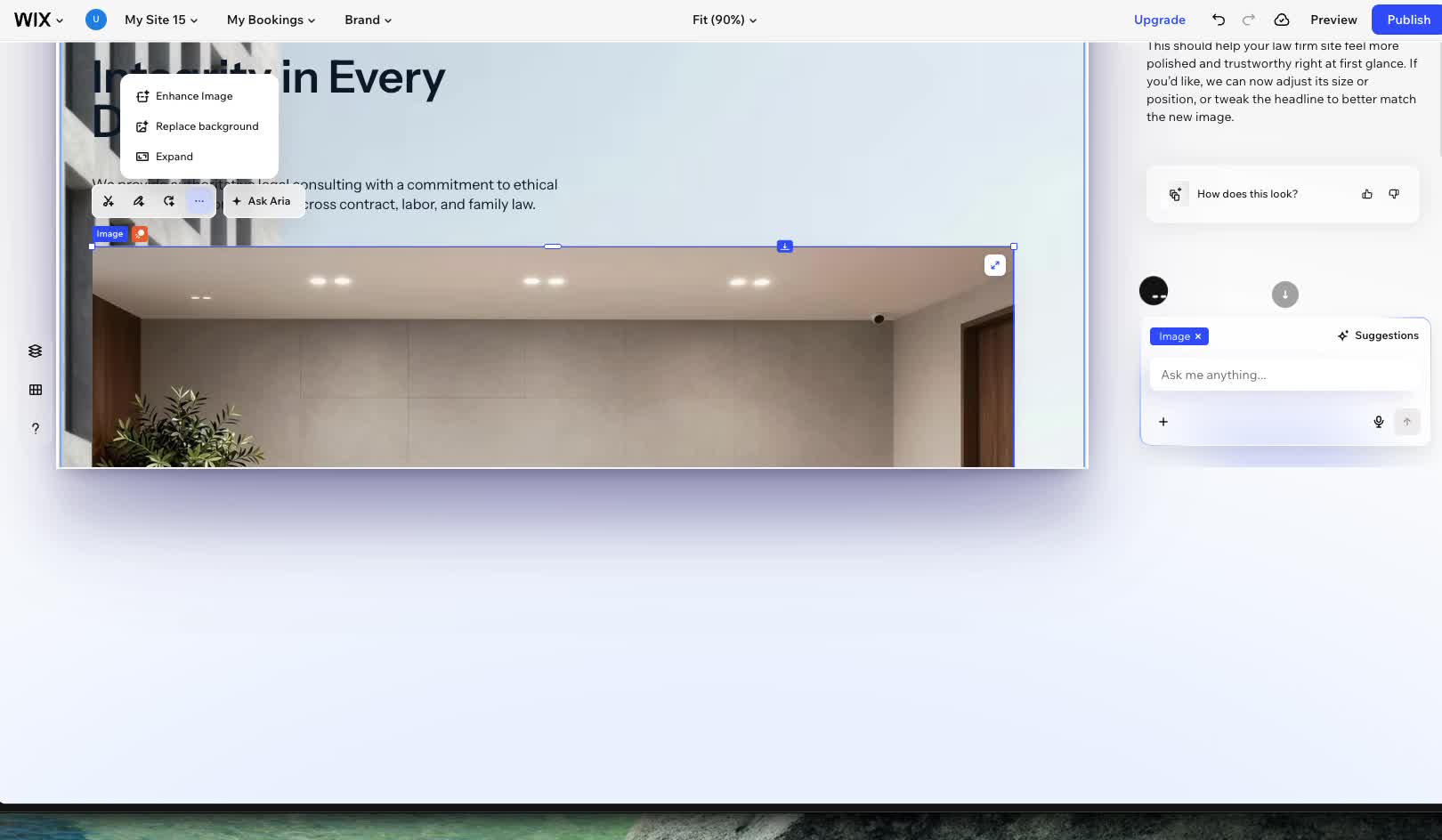
מרגע שהתמונה פתוחה בעורך התמונות של וויקס, שמות הכלים מופיעים על המסך באנגלית. זה חשוב פרקטית: אתה תחפש כפתור בשם Expand Image, לא "הרחבת תמונה". הרשימה כאן שומרת על שמות המסך כמו שהם, עם ההסבר בעברית לצידם — כדי שתזהה אותם על המסך בלי לנחש.
- Expand Image מרחיב את מסגרת התמונה. ה-AI ממציא את מה שהיה מחוץ לפריים — עוד שולחן, עוד רקע, עוד אוויר מסביב למוצר. זה הכלי שפותר את הבעיה של "צילמתי מרובע והמקטע דורש רחב".
- Object Eraser מוחק אובייקט מהתמונה וממלא את מה שהיה מאחוריו. ידיים, כבל, בקבוק שמן, יד של מישהו שהחזיק את המוצר — נעלמים, והרקע נסגר במקומם.
- Replace Area מחליף אזור שאתה מסמן בעצמך במשהו חדש שאתה מתאר במילים. כאן אתה לא רק מוחק — אתה גם אומר מה יבוא במקום.
- Regenerate מייצר את התמונה מחדש. לא עריכה נקודתית של פינה, אלא בקשה למערכת להפיק גרסה אחרת של אותה תמונה.
התווית שקל לפספס: כל ארבעת הכלים מסומנים כניסיון
בתיעוד של וויקס ארבעת הכלים האלה מסומנים כגרסת ניסיון — beta, בלשון המסך. זו לא הערת שוליים משפטית שאפשר לדלג עליה. יש לה שלוש השלכות מעשיות על סדר העבודה שלך, וכל אחת מהן יכולה לעלות לך בזמן.
- ההתנהגות יכולה להשתנות בין פעם לפעם. תמונה שהורחבה מצוין בשבוע שעבר יכולה לצאת אחרת השבוע, ואותו תיאור בדיוק יכול להחזיר תוצאה שונה. אל תבנה תהליך עבודה שמניח עקביות מושלמת.
- המקום בתפריט יכול לזוז. כלי בגרסת ניסיון עשוי לעבור מסך, לקבל שם חדש או להיעלם לזמן מה. אם אתה כותב לעצמך נוהל עבודה — תאר את המטרה ("להרחיב את התמונה"), לא רק את המסלול בתפריט.
- הגמר הוא עליך. תוצאה של כלי בניסיון היא טיוטה. תסתכל עליה בגודל אמיתי על האתר, לא בתצוגה מוקטנת בעורך — שם מתגלים המקומות שבהם הרקע החדש "נשבר".
המשמעות העסקית פשוטה: אלה כלים מעולים כדי להציל תמונה קיימת ולעלות לאוויר מהר, ופחות מתאימים כשמדובר בתמונת הדגל של המוצר הנמכר ביותר שלך. לתמונה שנושאת את המכירות שווה צילום נקי מראש; לשאר האתר, כלי בניסיון הוא בדיוק הפתרון הנכון.
הכלי שהעסק הקטן צריך הכי הרבה: להרחיב תמונה שצולמה צר
חזרה לחנות התכשיטים מפתח תקווה. העגיל צולם על שולחן המטבח, בטלפון, בפריים מרובע. המקטע בדף הבית — פס רחב מעל הכותרת — דורש תמונה שרחבה בהרבה. בלי כלי הרחבה יש שתי אפשרויות גרועות: למתוח את התמונה עד שהעגיל מתעוות, או לחתוך אותה עד שכמעט לא רואים אותו. Expand Image מציע אפשרות שלישית: להשאיר את העגיל בגודלו ולהוסיף שולחן מימין ומשמאל.
ההרחבה עובדת בשלב אחד: אתה בוחר את הכלי, מגדיר לאיזה כיוון להרחיב וכמה, מריץ, ומקבל תמונה חדשה עם השטח הנוסף. אבל להרחבה יש שלושה גבולות שכדאי להכיר לפני שאתה מנסה, כי הם קובעים אם התמונה שלך בכלל מועמדת מתאימה.
- יש תקרה לכמה אפשר להוסיף לכל צד. ההרחבה נועדה להשלים אזור סביר סביב מה שכבר צולם, לא לייצר תמונה חדשה מרצועה צרה. אם התמונה שלך מרובעת ואתה צריך פס רחב במיוחד, ייתכן שההרחבה לא תספיק בהרצה אחת.
- יש תקרה לגודל התוצאה. גם אם התמונה המקורית גדולה, לתמונה שיוצאת מההרחבה יש גבול מידות. תמונה גדולה מאוד שמורחבת עוד עלולה להיחסם לפני שהיא מגיעה לתקרה שביקשת.
- הרקע קובע את איכות התוצאה. רקע אחיד — שולחן עץ, בד לבן, קיר צבוע — מורחב טוב. רקע עמוס בפרטים ובקווים ישרים, למשל שיש עם דוגמה או אריחים, ייצר תפרים שנראים לעין באזור החדש.
למחוק לעומת להחליף: שני כלים שנראים דומים ופועלים הפוך
כאן נמצא הבלבול הנפוץ. Object Eraser ו-Replace Area שניהם דורשים ממך לסמן אזור בתמונה, ולכן נראים כמו אותו כלי בשתי גרסאות. הם לא. ההבדל הוא במה שקורה אחרי הסימון: אחד מסתיר, השני ממציא לפי הזמנה.
| מה משווים | Object Eraser | Replace Area |
|---|---|---|
| מה אתה נותן למערכת | סימון של האובייקט להסרה | סימון של האזור, ותיאור במילים של מה שיבוא במקום |
| מה יוצא | הרקע שהיה מאחורי האובייקט, משוחזר | תוכן חדש באזור שסימנת, לפי התיאור |
| מתי זה הכלי הנכון | יד, כבל, לוגו זר, פריט מפריע בפינה | להחליף רקע לוקאלי, להוסיף פריט, לשנות משטח |
| איפה זה נוטה להיכשל | אובייקט שתופס חצי תמונה ומסתיר את המרכז | סימון גדול מדי, או תיאור מעורפל |
בפועל, Object Eraser הוא הכלי שבעל עסק ישתמש בו הכי הרבה, ובעיקר על התמונות שצולמו "בשטח". צילמת מגש קינוחים לבית קפה ביפו ובפינה נכנס קופסת מגבונים — סימון קצר והיא נעלמת. סימנת יד שהחזיקה את המוצר — הרקע נסגר. הכלל המעשי: כמה שהאובייקט קטן יותר והרקע מאחוריו אחיד יותר, כך התוצאה משכנעת יותר.
ב-Replace Area התיאור שאתה מקליד הוא כל העניין. "רקע" זה תיאור גרוע. "משטח עץ בהיר, ללא פרטים, תאורה רכה" זה תיאור שאפשר לעבוד איתו. אם התוצאה חוזרת מוזרה, בדרך כלל האשמה בשני דברים: סימנת אזור גדול מכדי שהמערכת תבין מה בדיוק לשמר, או שהתיאור לא אמר מה לא רצוי בפנים. הוסף גם את השלילה: "בלי אנשים", "בלי טקסט".
הכלי הרביעי: מתי עדיף לייצר את התמונה מחדש
אם שלושת הראשונים הם כלי תיקון, Regenerate הוא כלי הכרעה. הוא לא מתקן פינה — הוא מבקש מהמערכת להפיק גרסה אחרת של התמונה כולה. זה הכלי שאתה מגיע אליו אחרי שניסית לתקן ולא יצא, או כשמראש ברור שהתמונה לא ניתנת להצלה בעריכה נקודתית.
ההבדל המעשי חשוב במיוחד לתמונות מוצר: הרצה מחדש עשויה להחזיר תמונה שנראית טוב יותר — אבל גם שונה. אם המוצר שאתה מוכר צריך להיראות בדיוק כמו שהוא (צבע אבן מדויק, גימור מסוים, טקסט על אריזה), הרצה מחדש היא לא הכלי. שם עדיף צילום חדש. לרקעים, לתמונות אטמוספירה ולמקטעי תדמית — היא לרוב הדרך הקצרה.
הסעיף שמפתיע אנשים: כל הרצה נספרת גם אם לא שמרת
זו הנקודה שמשנה את סדר העבודה יותר מכל דבר אחר בעמוד הזה. השימוש בכלים האלה נספר במכסת התמונות שמשויכת לחשבון שלך — וההרצה נספרת גם כשהסתכלת על התוצאה, לא אהבת אותה, ולא שמרת. במילים אחרות, אין "ניסיון חינם" בתוך העורך. חמש הרצות שנזרקו לפח נחשבות חמש.
בעל עסק שמנסה להרחיב תמונה קשה יכול לשרוף לא מעט מהמכסה בעשר דקות בלי לשים לב, ובלי להשיג את התמונה שרצה. לכן שווה לעבוד בסדר קבוע: קודם להחליט מה בדיוק חסר בתמונה, אחר כך לבחור את הכלי המתאים לפי הטבלה למעלה, ורק אז להריץ. אם התוצאה לא טובה — לשנות את התיאור או את הסימון, לא להריץ שוב אותו דבר בתקווה למזל.
כמה נשאר לך במכסה זה לא דבר שכדאי לנחש. יש בסדרה עמוד נפרד שמראה איפה בדיוק בודקים את היתרה לפני שמריצים משימה: לבדוק כמה AI Credits נשארו לך. הרגל קטן, וחוסך את הרגע שבו הכלי פשוט מפסיק להיענות באמצע עבודה.
מה זה אומר עליך: לאיזו תמונה שווה לנסות, ומאיזו להתחיל מחדש
סדר עבודה מוצע: חמישה צעדים על תמונה אחת
- מגדירים את הבעיה במשפט — "התמונה צרה מדי למקטע", "יש יד בפינה", "הרקע לא מתאים". אבחון שגוי שולח אותך לכלי הלא נכון ומבזבז הרצה.
- בודקים מכסה לפני שמתחילים, כדי שלא תיתקע באמצע סבב עריכות.
- בוחרים כלי אחד לפי הבעיה: הרחבה למסגרת, מחיקה לאובייקט, החלפה לאזור מסומן, יצירה מחדש לתמונה שכולה לא עובדת.
- מריצים פעם אחת ובודקים בגודל אמיתי — על העמוד באתר, לא בתצוגה מוקטנת. תפרים ועיוותים מתגלים רק בגודל מלא.
- לא יצא — משנים קלט, לא חוזרים על אותו קלט. סימון קטן יותר, תיאור מדויק יותר, או החלטה לצלם מחדש.
אם הבעיה שלך היא בעצם רקע — כלומר אתה רוצה מוצר על לבן נקי ולא לתקן את המטבח — יש לזה כלי נפרד ופשוט יותר בסדרה: להסיר רקע מתמונת מוצר בלחיצה אחת. ואם התמונה שלך לא קיימת בכלל ואתה רוצה לייצר אותה מאפס, המסלול הוא יצירת תמונות ב-AI, על כל ההסתייגויות של שפת הבקשה.
חזרה למדריך המרכזי: מדריך וויקס למתחילים — בניית אתר לעסק בישראל, ולמפת כל יכולות ה-AI: כל יכולות ה-AI של וויקס.
מקורות
- Wix Support — Wix Harmony Editor: Generating an Element with AI (תיעוד הספק לכלי ה-AI בעורך). נכון ל-30/08/2026.
- Wixel — AI Image Generator (מנגנון prompt ← workspace ← variations ← refine, וטיפים לניסוח כולל מה לא לכלול בתמונה). נכון ל-30/08/2026.
- Wixel — AI Art Generator (עריכה על בסיס תמונת מקור קיימת). נכון ל-30/08/2026.