
בחלק הזה
בקצרה
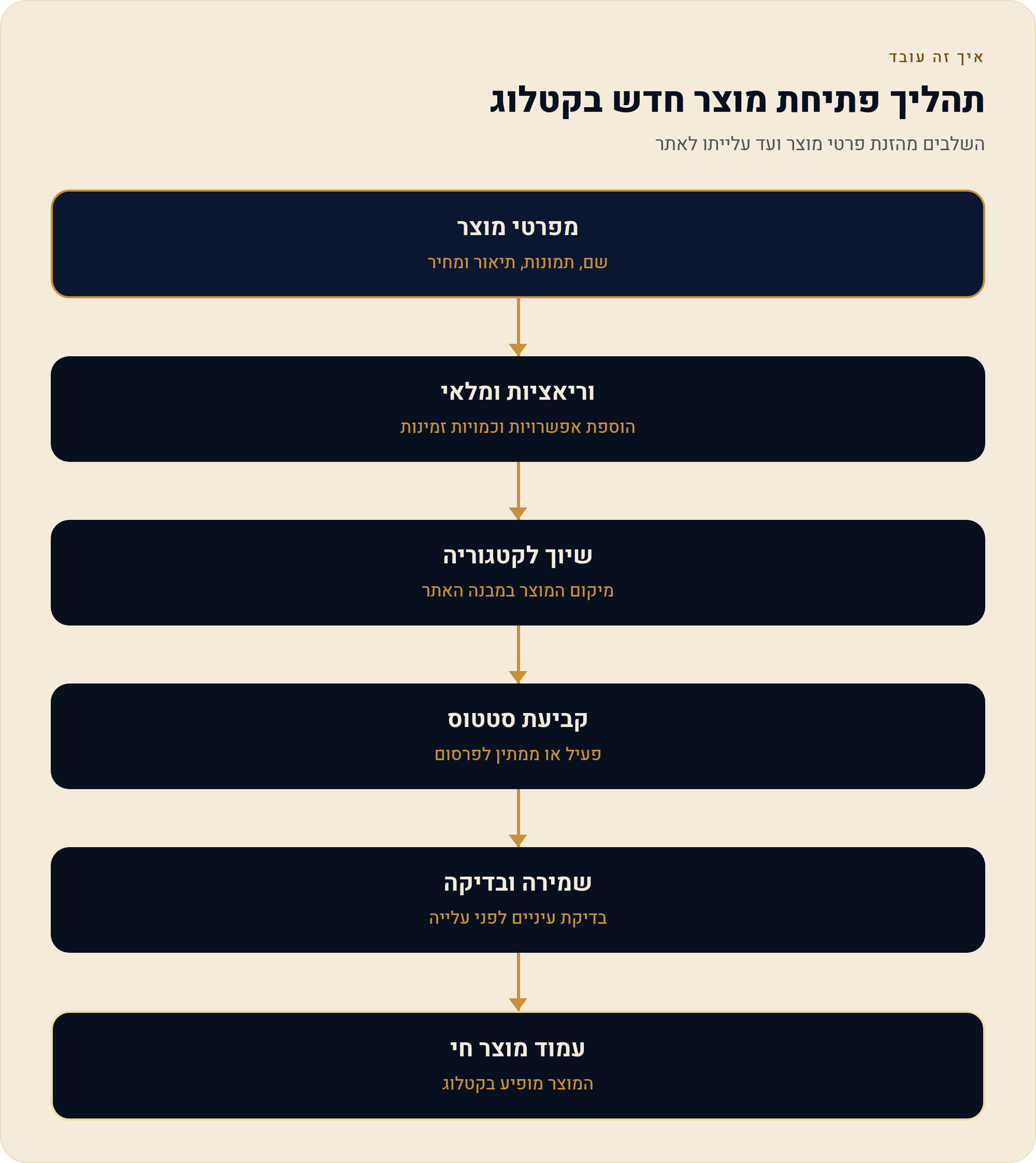
- ארבעה שדות הם הליבה של כל כרטיס מוצר בוויקס: שם, תמונות, תיאור ומחיר. מלא אותם — ויש לך מוצר שאפשר לפרסם.
- וריאציות (מידה, צבע) וכמות-במלאי נוספות מאותו מסך, כדי שלקוח יבחר בדיוק מה שהוא רוצה.
- קטגוריות הן איך שהלקוח מנווט — חלק לפי איך שהוא מחפש, לא לפי איך שנוח לך במחסן.
- סטטוס מוצר — אזל / מבצע / מוסתר — נשלט בכפתור אחד ומשנה מה הלקוח רואה.
- בדיקת-עיניים בעברית היא חובה: מספרים, מידות וסימני מטבע באמצע משפט עברי קופצים לצד הלא נכון.
בכרטיס מוצר של וויקס יש ארבעה שדות שבלעדיהם המוצר לא באמת מוכן למכירה: שם, תמונות, תיאור ומחיר. אפשר להוסיף עוד המון דברים — וריאציות, מלאי, קטגוריות, תגיות — אבל אם ארבעת אלה מלאים כמו שצריך, יש לך מוצר שנראה מוכן. אחרי שהקמת את החנות (העמוד להקים חנות אונליין מכסה את זה), זה השלב שבו הקטלוג באמת מתמלא.
העמוד הזה מניח שאתה בעל עסק קטן בלי ניסיון בבניית אתרים, ושאתה עומד מול לוח-הניהול של וויקס בפעם הראשונה. לכן נסביר כל מושג בפעם הראשונה שהוא מופיע, ונשמור על שמות הכפתורים באנגלית בדיוק כמו שהם על המסך — כי העורך של וויקס לא בעברית, וחיפוש "הוסף מוצר" בתפריט לא יעזור כשהכפתור אומר Add Product.
כרטיס המוצר — ארבעה שדות ומה כל אחד עושה
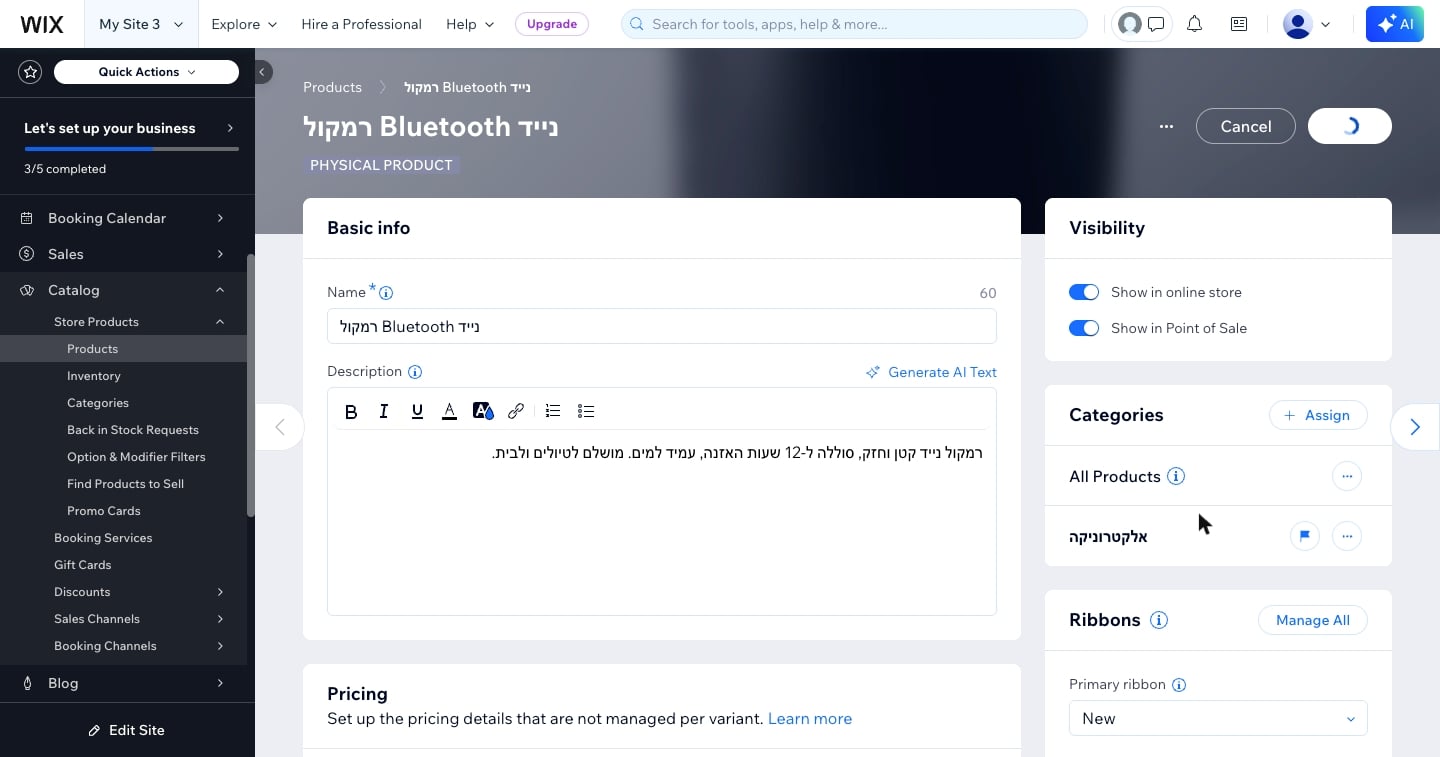
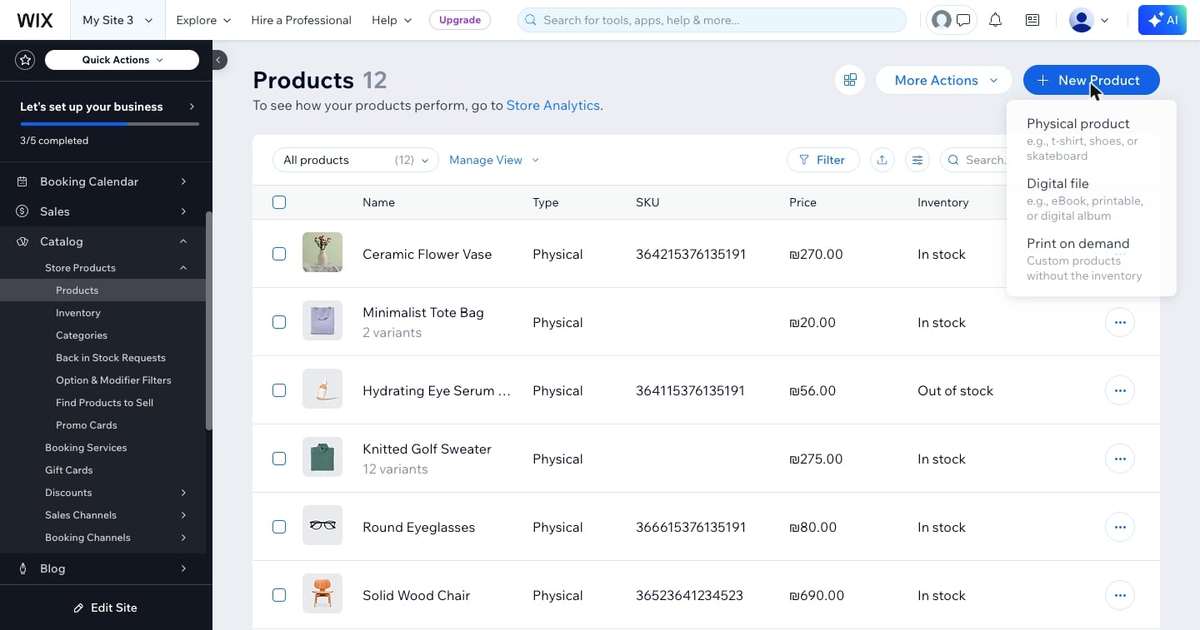
כדי להוסיף מוצר חדש נכנסים בלוח-הניהול (Dashboard) ל-Store Products, ולוחצים על New Product ← Physical (מוצר פיזי שנשלח בדואר) או Digital (קובץ להורדה). נפתח כרטיס המוצר, ובו השדות שממלאים. ארבעת השדות המרכזיים:
- שם המוצר — השם שהלקוח רואה ושגם גוגל קורא. כתוב אותו כמו שלקוח היה מחפש אותו, לא בשם-קוד פנימי של המחסן.
- תמונות — כדאי להעלות לפחות שלוש עד חמש תמונות לכל מוצר: מבט קדמי, זווית, ופרט מקרוב. תמונה אחת ומטושטשת גורמת למוצר להיראות זנוח.
- תיאור — כאן מסבירים מה זה, למה זה טוב, ומה חשוב לדעת לפני קנייה. זה גם השדה שהכי חשוב לבדוק בעיניים בעברית.
- מחיר — השדה Price. אם יש מחיר-לפני-הנחה, ממלאים גם Sale Price, ווויקס מציג את המחיר הישן מחוק ליד החדש.
שים לב לסדר-החשיבות: לקוח שמגיע לעמוד מוצר מסתכל קודם על תמונה ומחיר, ורק אז קורא תיאור. לכן תמונה חלשה או מחיר שנראה שבור פוגעים במוצר עוד לפני שהלקוח קרא מילה אחת. את התמונות מעלים בגרירה לתוך אזור ה-Media בכרטיס, ואת הסדר שלהן אפשר לשנות בגרירה — התמונה הראשונה היא זו שתופיע בקטלוג כתמונה-ראשית.
וריאציות ומלאי — מידה, צבע וכמה נשאר במחסן
רוב המוצרים לא נמכרים בגרסה אחת. חולצה באה בכמה מידות וכמה צבעים; זו בדיוק המטרה של וריאציות (Variants / Product Options) — שהלקוח יבחר את הצירוף המדויק שהוא רוצה, ושאתה תדע כמה נשאר מכל צירוף. בכרטיס המוצר, תחת Product Options, מוסיפים אפשרות (למשל "מידה") ואת הערכים שלה (S, M, L), ואז אפשרות שנייה ("צבע") עם הערכים שלה. וויקס מכפיל את זה אוטומטית לרשימת צירופים.
לכל צירוף אפשר לקבוע מחיר משלו (וריאציה יקרה יותר אפשר לתמחר גבוה יותר) וכמות במלאי (Inventory / Track Inventory). כשמפעילים מעקב-מלאי, וויקס מוריד את הכמות בכל הזמנה, וכשמגיע לאפס — המוצר מסומן אוטומטית כאזל מהמלאי (Out of Stock) ולא ניתן לרכישה. זה חוסך את המצב הכי מביך בחנות אונליין: לקוח משלם על משהו שאין לך.
מתי בכלל צריך וריאציות? אם אתה מוכר מוצר בגרסה יחידה — לא צריך. אם יש שתי מידות בלבד, אפשר גם להזין אותן כשני מוצרים נפרדים; אבל ברגע שיש מטריצה של מידה × צבע, וריאציות חוסכות לך להקים עשרה מוצרים כמעט-זהים, ומרכזות את המלאי במקום אחד.
קטגוריות — לסדר את הקטלוג כמו שהלקוח מחפש
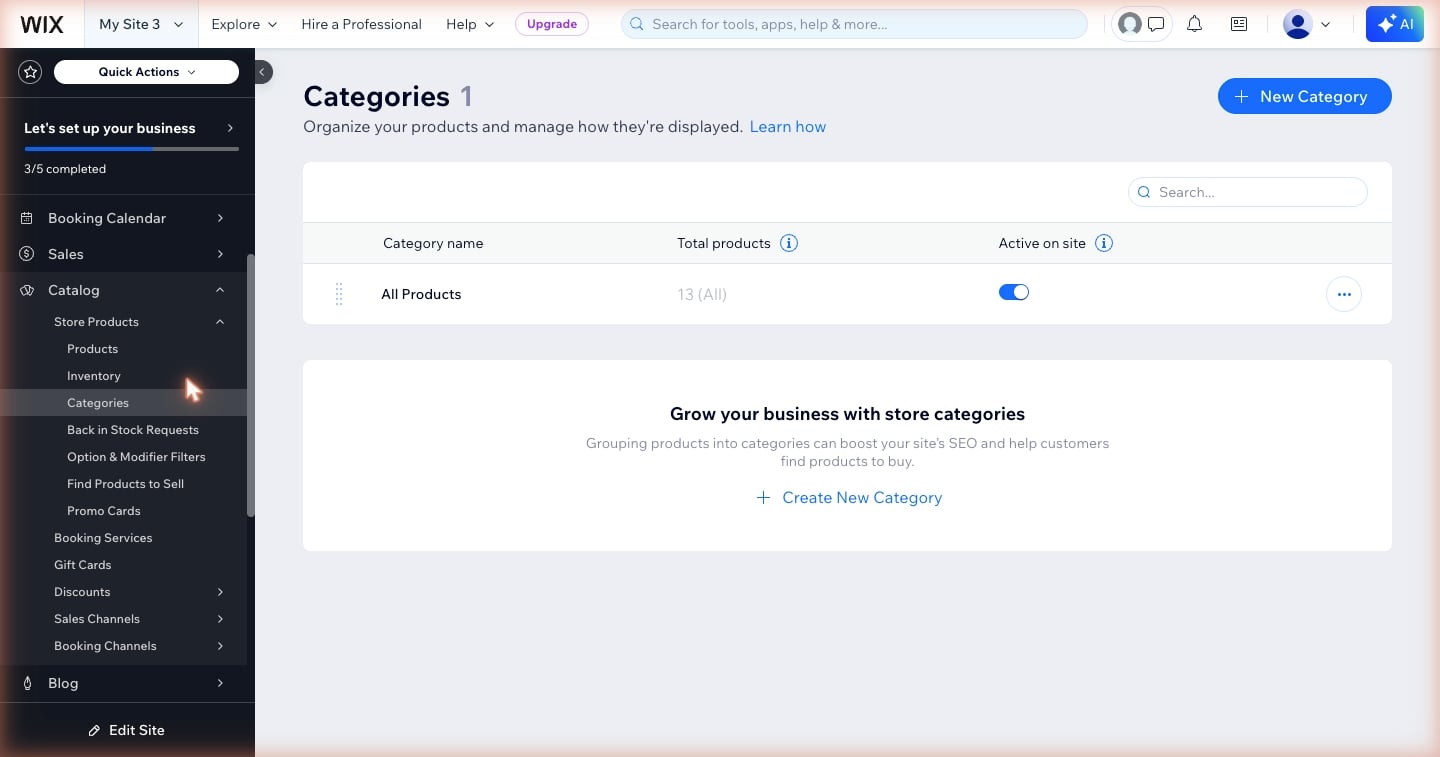
כשיש בחנות יותר מכמה מוצרים, לקוח לא רוצה לגלול הכול — הוא רוצה לצלול ישר לקטגוריה שמעניינת אותו. קטגוריות (Categories, ובממשקים חדשים גם Collections) הן איך שאתה מחלק את הקטלוג: "נשים", "גברים", "אקססוריז", או "עד 100 ₪", "מבצעים", לפי מה שהגיוני לעסק שלך. את הקטגוריות מנהלים תחת Categories בתפריט ה-Store Products, ומשייכים כל מוצר לקטגוריה אחת או יותר.
הטעות הנפוצה: לחלק לפי איך שנוח לך במחסן ("מלאי ישן", "ספק א'") במקום לפי איך שהלקוח חושב. הקטגוריה קיימת בשביל הלקוח, לא בשביל המלאי שלך — אם לקוח לא מבין למה מוצר נמצא איפה שהוא נמצא, הוא פשוט לא ימצא אותו. שמות קצרים וברורים, ולא יותר משבע-שמונה קטגוריות ראשיות בחנות קטנה.
- שם קטגוריה שלקוח היה מקליד בחיפוש — לא שם-קוד פנימי.
- מוצר יכול לשבת בכמה קטגוריות בו-זמנית (חולצה יכולה להיות גם ב"נשים" וגם ב"מבצעים").
- קטגוריה ריקה גורמת לחנות להיראות נטושה — אל תיצור קטגוריה לפני שיש לה מוצרים.
סטטוס מוצר — אזל, במבצע, ומוסתר מהאתר
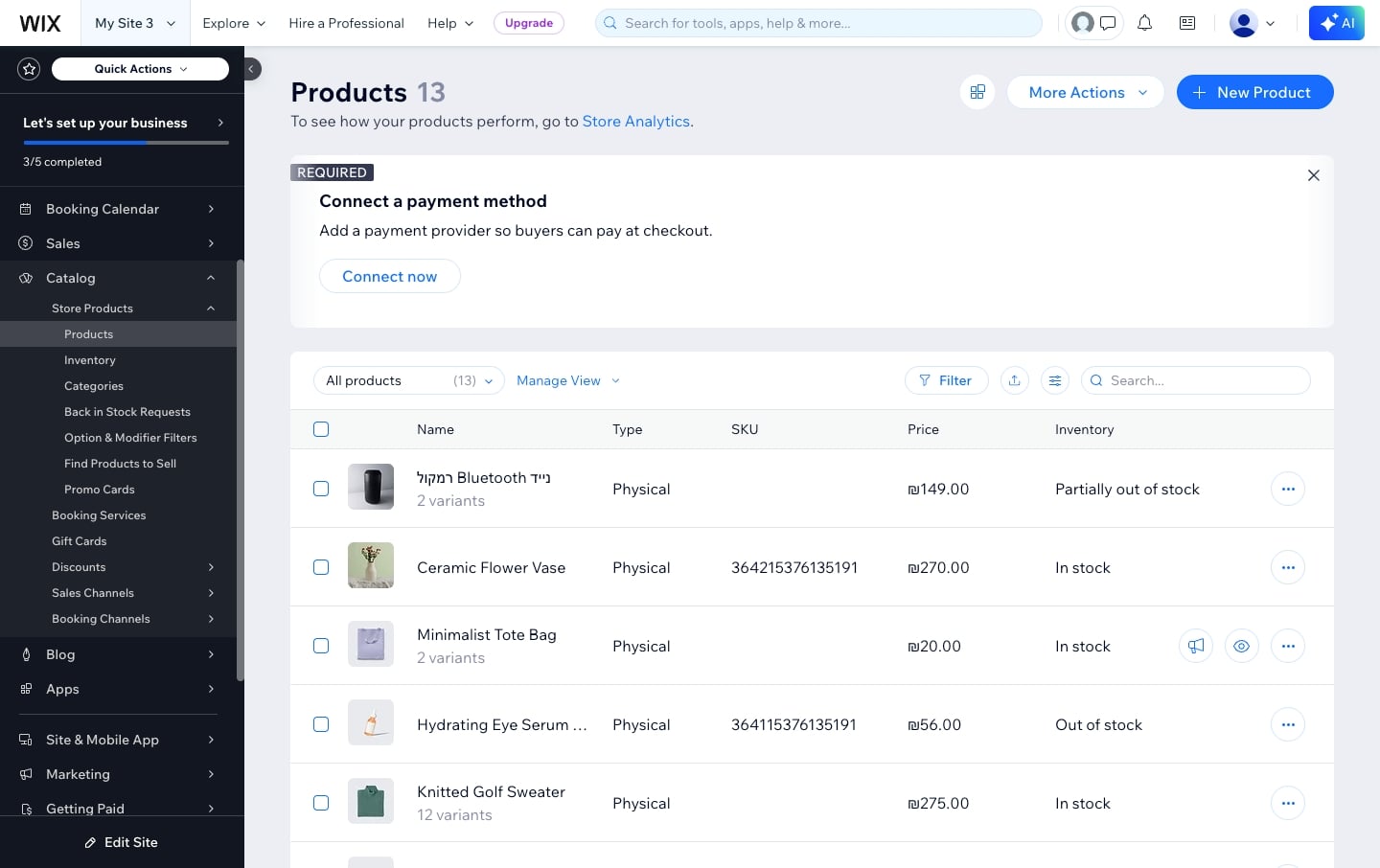
לא כל מוצר בקטלוג צריך להיות זמין תמיד. וויקס נותן שלושה מצבים מרכזיים ששולטים במה שהלקוח רואה:
את הסטטוס משנים או מכרטיס המוצר עצמו, או ברשימת המוצרים ב-Store Products — שם אפשר לסמן כמה מוצרים בבת-אחת ולשנות להם סטטוס יחד. זה מהיר כשמכינים מבצע לחג ורוצים להעלות עשרה מוצרים בו-זמנית.
בדיקת-עיניים בעברית — למה מספרים ומידות קופצים לצד הלא נכון
זו הדרישה שהכי קל לשכוח והכי כואב לפספס. תיאור מוצר בעברית נקרא מימין לשמאל. אבל מספרים, מידות וסימני מטבע נכתבים משמאל לימין — וכשהם יושבים באמצע משפט עברי, הם עלולים לקפוץ לצד הלא נכון של המשפט ולהיראות שבורים. משפט כמו "המחיר 199 ₪ כולל מע"מ" יכול להופיע עם ה-₪ בצד הלא-נכון, או עם המספר תלוש מהמילה שלפניו. זה לא באג שאתה יכול להתעלם ממנו — לקוח שרואה מחיר מבולגן חושב שהחנות לא מקצועית.
לכן בודקים כל עמוד מוצר בעיניים אחרי ההזנה — לא ב-Preview של העורך בלבד, אלא בעמוד החי, ורצוי גם בנייד. עוברים על המחיר, על המידות, על כל מספר בתיאור, ומוודאים שהם יושבים איפה שהם צריכים. אם משהו נשבר, לפעמים מספיק להצמיד את סימן המטבע למספר, או לנסח מחדש כך שהמספר יהיה בסוף המשפט.
צעד-אחר-צעד — להזין מוצר ראשון עד עמוד חי
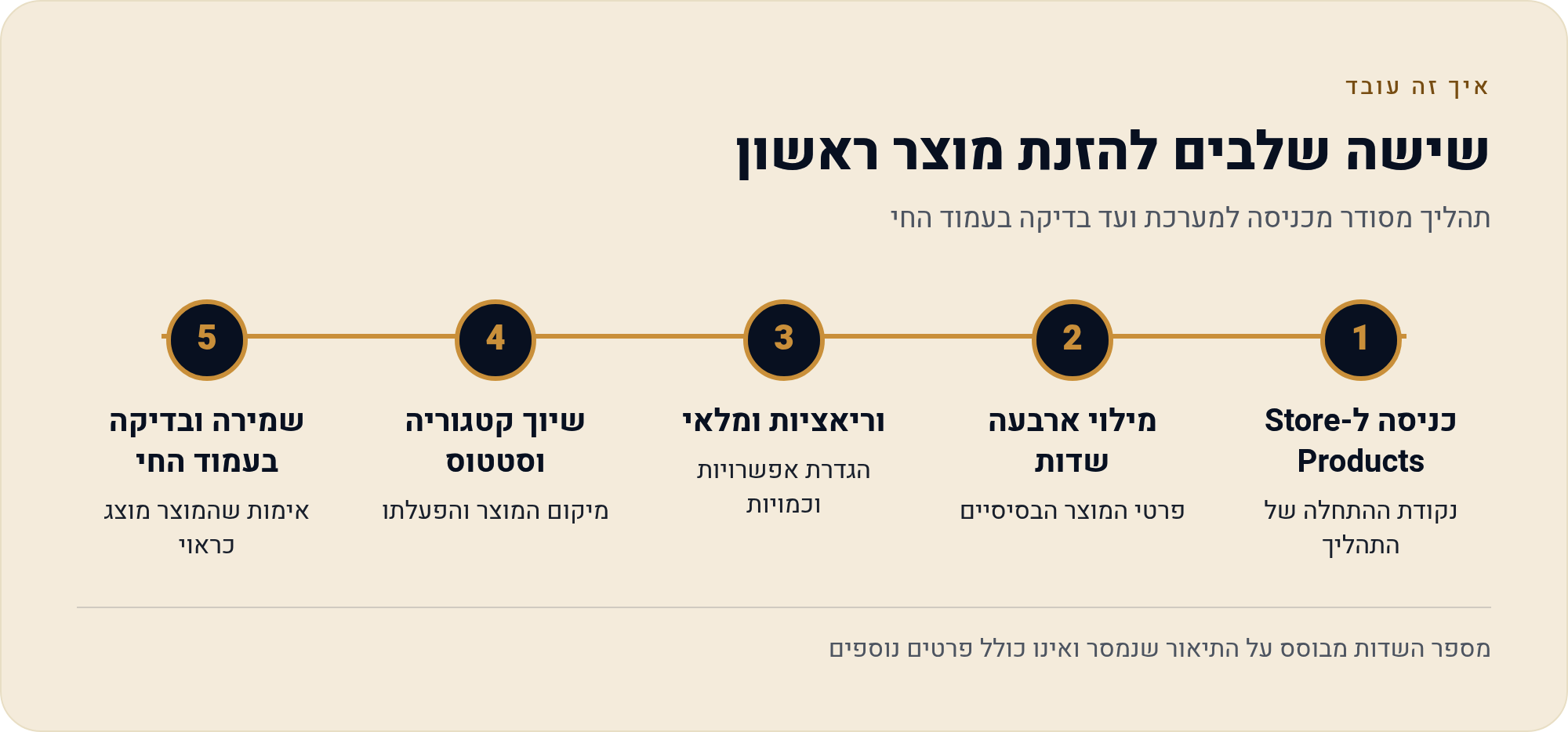
- נכנסים למוצרים בלוח-הניהול (Dashboard) פותחים את Store Products ולוחצים New Product ← Physical.
- ממלאים את הארבעה שם, מעלים 3–5 תמונות ל-Media, כותבים תיאור, ומזינים Price.
- מוסיפים וריאציות אם צריך — תחת Product Options מוסיפים מידה/צבע, ולכל צירוף כמות ב-Inventory.
- משייכים לקטגוריה תחת Categories מסמנים לאיזו קטגוריה (או כמה) המוצר שייך.
- קובעים סטטוס משאירים זמין, מסתירים (Hidden) עד שמוכן, או ממלאים Sale Price למבצע.
- שומרים ובודקים בעיניים לוחצים Save, פותחים את העמוד החי, ועוברים על מחיר, מידות ומספרים — גם בנייד.
אחרי שהקטלוג בנוי, שני העמודים הבאים בסדרה סוגרים את מעגל-המכירה: סליקה בישראל — אשראי, ביט ופייבוקס כדי שהלקוח יוכל לשלם, ומשלוחים בישראל כדי שהמוצר יגיע אליו. חזרה למפת-הדרך המלאה: מדריך וויקס למתחילים.
מקורות
- מרכז העזרה של Wix — Wix Stores (עברית)
- Wix — לבנות אתר בחינם (מרכז העזרה בעברית)
- Wix Help — Adding and Setting Up Products
נכון ל-12/08/2026.