
בחלק הזה
בקצרה
- ארבעה רכיבים מרכיבים זהות חזותית: לוגו, מעט צבעים, גופן אחד וסמל לשונית (favicon).
- שני מסלולים ללוגו: הכלי של Wix (Wix Logo Maker) או קובץ מוכן ממעצב שתעלה בעצמך.
- שמור מראש גם גרסה על רקע שקוף (PNG) וגם גרסה מרובעת — הן חוזרות בגוגל, בוואטסאפ ועל חשבונית.
- קבע צבעים וגופן פעם אחת בעורך, כדי שכל העמודים ייראו אותו דבר.
- בדוק שהלוגו קריא בטלפון וגם על רקע כהה — הטעות הנפוצה היא לוגו עם רקע לבן על עמוד צבעוני.
לוגו עם שם עסק בעברית נשבר אחרת. שם ארוך מימין לשמאל מצטמצם עד שהוא לא קריא בטלפון, וגופן עברי חינמי לא תמיד מתנהג יפה עם מספרים או עם סימני פיסוק. זו לא בעיה עיצובית מופשטת — זו הסיבה שאותו לוגו נראה מצוין על המסך הגדול ואז מתפרק בפרופיל של גוגל, בתמונה הקטנה של הוואטסאפ העסקי, ובלשונית של הדפדפן. לכן לפני שנוגעים בעורך של Wix, כדאי להבין מה בכלל אנחנו מרכיבים.
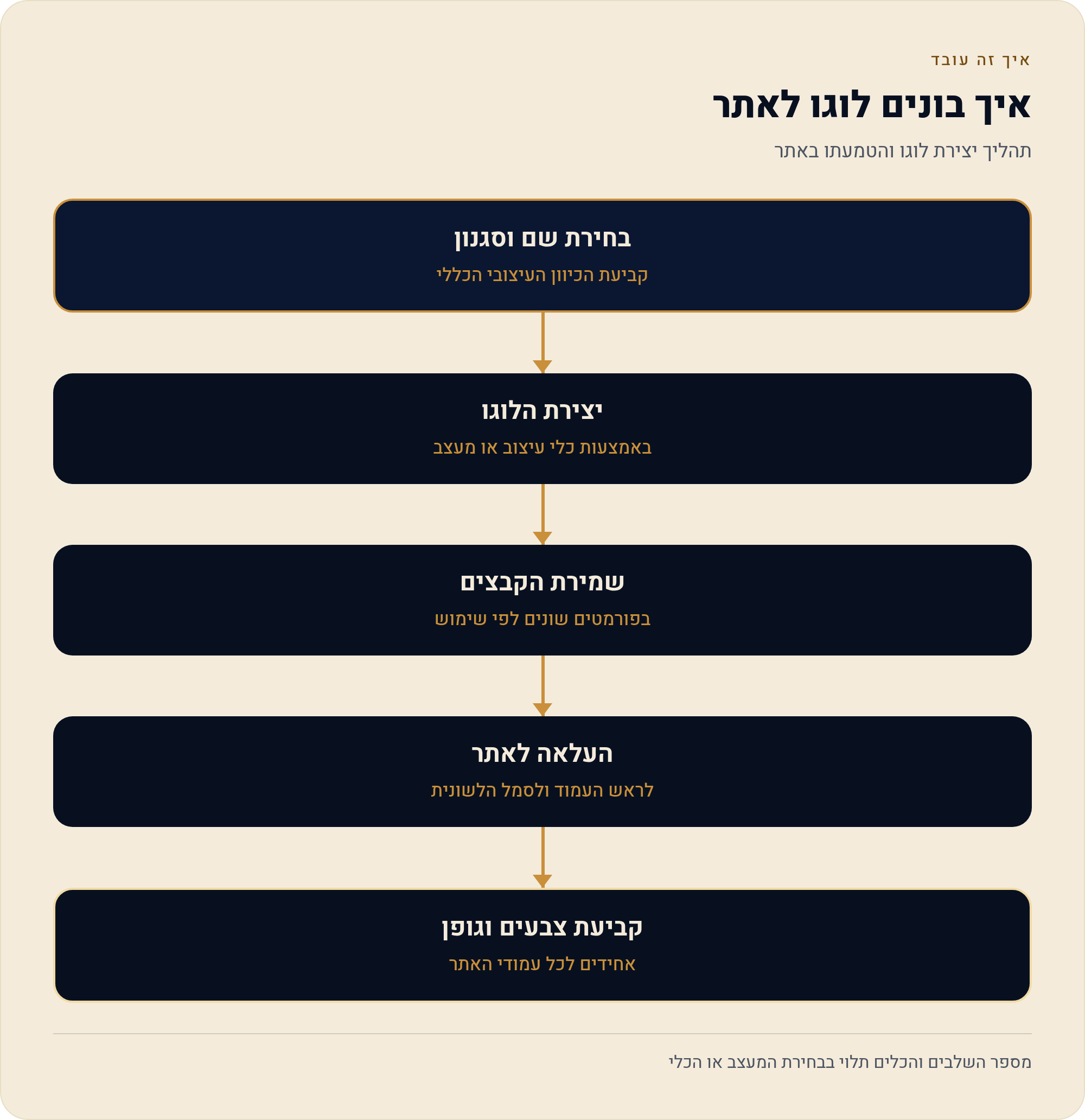
איך יוצרים לוגו ב-Wix Logo Maker — 3 שלבים
- פותחים את הכלי — נכנסים ל-Wix Logo Maker ומזינים את שם העסק והתחום.
- עונים על שאלות הסגנון — צבעים, סמלים והעדפות; הכלי מציע כמה וריאציות לוגו.
- בוחרים ומורידים — עורכים את הווריאציה שנבחרה ומורידים את קבצי הלוגו (PNG שקוף וגרסה מרובעת).
ממה מורכבת זהות חזותית של עסק קטן
אנשים חושבים ש"מותג" זה משהו גדול ויקר. לעסק קטן זה הרבה יותר צנוע: ארבעה רכיבים שחוזרים על עצמם בכל מקום, וזה מה שגורם לעסק להיראות אותו דבר בין העמוד הראשי, דף יצירת הקשר וההודעה בוואטסאפ. הרכיבים הם: לוגו, כמה צבעים קבועים, גופן אחד, וסמל לשונית — התמונה הקטנטנה שמופיעה ליד שם האתר בלשונית הדפדפן, שנקראת favicon.
- לוגו — הסימן והשם של העסק. זה הרכיב שחוזר הכי הרבה פעמים, ולכן הוא צריך לעבוד גם גדול וגם קטנטן.
- מעט צבעים — שניים-שלושה מספיקים. צבע ראשי, צבע משני, וצבע להדגשות. יותר מזה, וכל עמוד מתחיל להיראות אחרת.
- גופן אחד — גופן אחד לכל הטקסטים באתר. Wix מאפשר לקבוע אותו פעם אחת, וכל העמודים מתיישרים.
- סמל לשונית (favicon) — התמונה הזעירה בלשונית הדפדפן. בדרך כלל זו גרסה מרובעת ומצומצמת של הלוגו.
להכין לוגו — הכלי של Wix מול קובץ ממעצב
יש שני מסלולים, ושניהם לגיטימיים. במסלול הראשון אתה בונה את הלוגו בתוך הכלי של Wix (Wix Logo Maker) — עונה על כמה שאלות על שם העסק והתחום, והכלי מציע וריאציות שאפשר לערוך. במסלול השני מעצב מכין לך קובץ מוכן, ואתה רק מעלה אותו לאתר. ההבדל המעשי לעסק קטן הוא לא "איזה יפה יותר" — אלא אילו קבצים יש לך ביד בסוף, כי הקבצים האלה הם מה שחוזר בכל מקום.
בלי קשר למסלול, יש שתי גרסאות שאתה חייב לשמור מראש, כי אחר כך תחפש אותן ולא תמצא: גרסה על רקע שקוף (קובץ PNG) שיושבת נכון על כל צבע רקע, וגרסה מרובעת שמתאימה לתמונת פרופיל בגוגל, בפייסבוק ובוואטסאפ העסקי — כי כל אלה חותכים את התמונה לריבוע או לעיגול. אם שמרת רק גרסה מלבנית רחבה, השם נחתך בקצוות ברגע שמישהו מסתכל עליך בטלפון.
- גרסה על רקע שקוף (PNG) — לראש האתר ולכל רקע צבעוני או כהה.
- גרסה מרובעת — לתמונת פרופיל בגוגל, בפייסבוק ובוואטסאפ העסקי.
- גרסה בקובץ וקטורי (SVG) אם המעצב סיפק — נשארת חדה בכל גודל, שימושית להדפסה ולחשבונית.
- גרסת favicon מצומצמת — לסמל הלשונית בדפדפן.
איך להשתמש ב-Wix Logo Maker
הכלי מוביל מהתחלה לסוף: מזינים שם ותחום, עונים על שאלות על הסגנון, מקבלים הצעות ומעדנים אותן. ההבדל בין החלק החינמי לחלק בתשלום הוא לא ביצירת הלוגו עצמה — אלא במה אפשר להוריד בסוף.
- בשלב החינמי — מעצבים ובודקים איך הלוגו נראה, בלי לשלם.
- בשלב בתשלום — מורידים את קבצי הלוגו המלאים (PNG שקוף, מרובע, ו-SVG להדפסה).
- מה שמורידים בסוף הוא מה שחוזר באתר, בגוגל, בוואטסאפ ועל חשבונית — שווה לשמור את כל הגרסאות.
להעלות את הלוגו לראש האתר ולהגדיר גם את סמל הלשונית
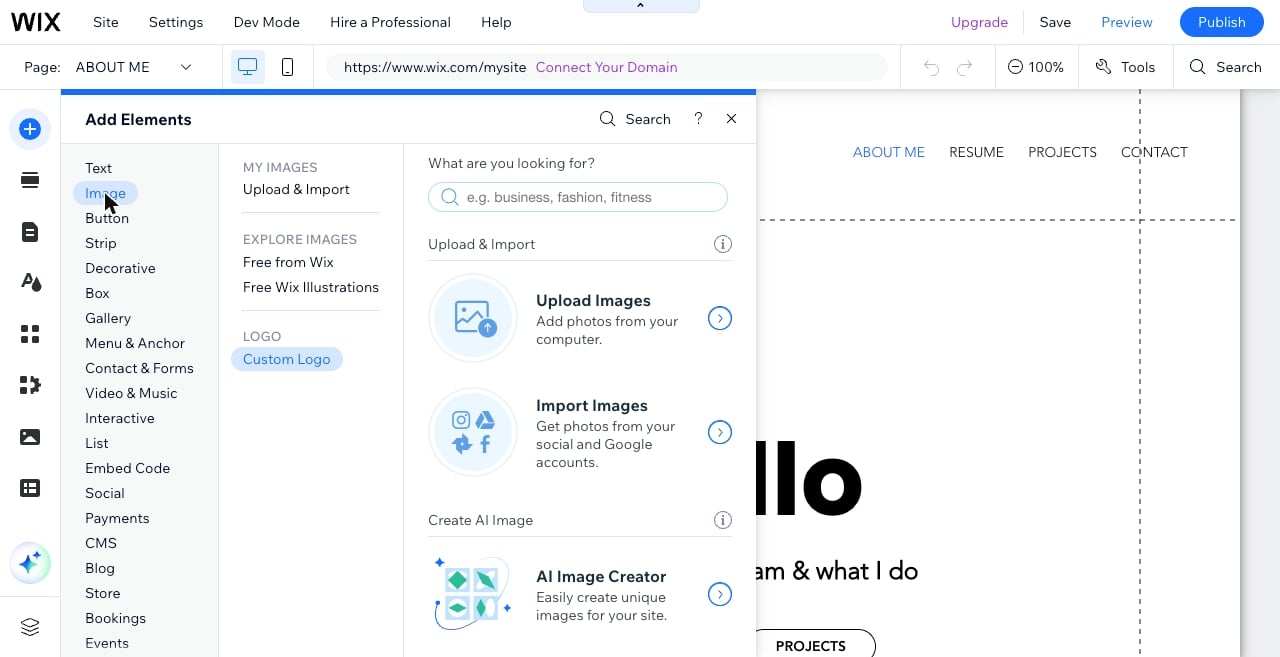
עכשיו לחלק המעשי בעורך. שים לב — העורך של Wix אינו בעברית, ולכן שמות הכפתורים והשדות מופיעים באנגלית. אני נוקב בהם בדיוק כמו שהם על המסך, כדי שתוכל למצוא אותם. שני הדברים האלה — הלוגו בראש האתר וה-favicon — נמצאים בשני מקומות שונים בעורך, וקל לפספס את השני.
- נכנסים לעורך פותחים את האתר במצב עריכה (Edit Site).
- מחליפים את הלוגו בראש האתר לוחצים על אזור הלוגו בכותרת העליונה (Header), בוחרים Change Logo או מעלים תמונה חדשה דרך Upload Media, וגוררים את קובץ ה-PNG על הרקע השקוף.
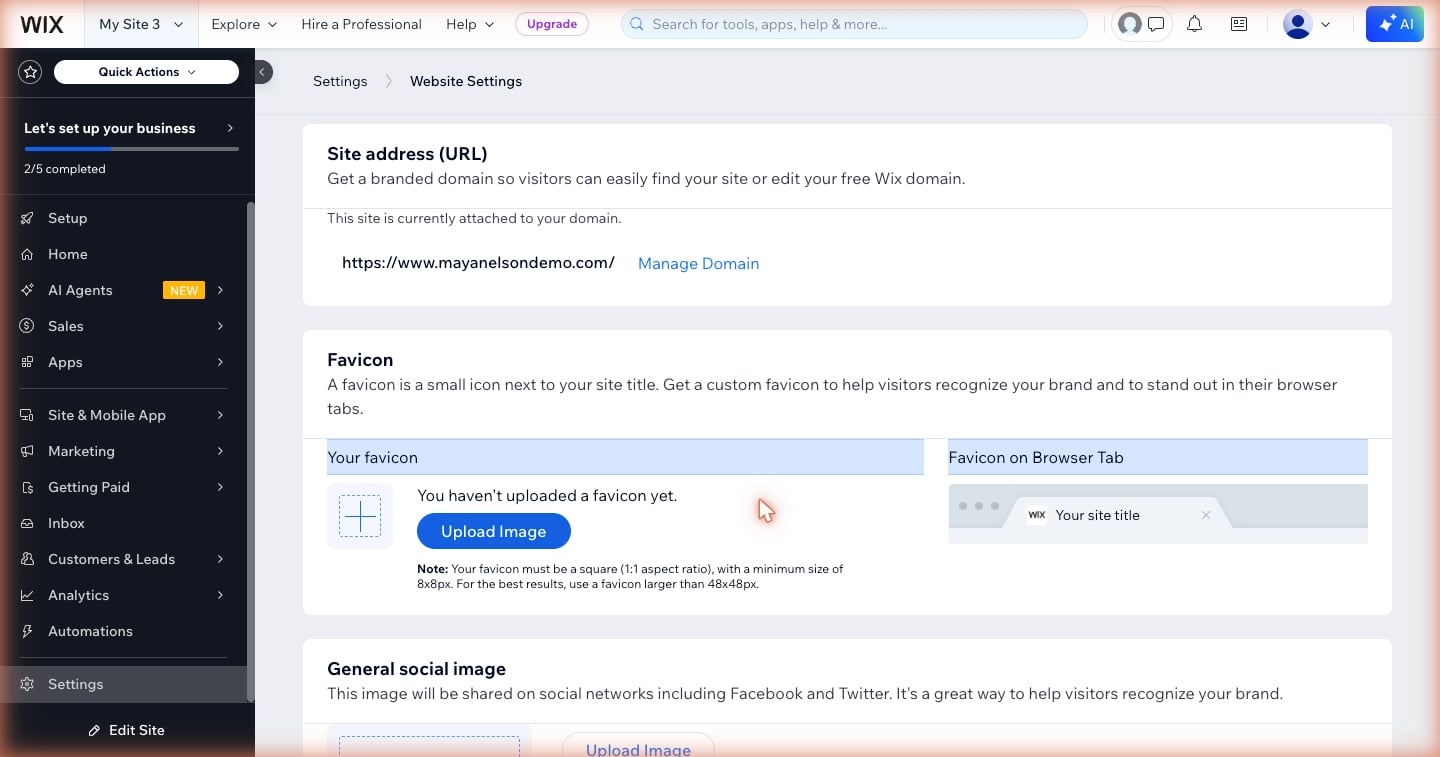
- מגדירים את סמל הלשונית נכנסים להגדרות האתר (Settings) ומחפשים את השדה Favicon — שם מעלים את הגרסה המרובעת המצומצמת של הלוגו.
- שומרים ומפרסמים לוחצים Save ואז Publish, כי שינוי שלא פורסם לא מופיע באתר החי.
שדה ה-Favicon חשוב יותר משנדמה: זה הסמל הזעיר שמזהה אותך בלשונית, וגם מה שגוגל ואפליקציות אחרות לפעמים מציגות. בלי favicon, הדפדפן מציג אייקון גנרי אפור — וזה מיד נראה כמו אתר לא גמור. הגרסה שנכנסת לשם צריכה להיות פשוטה מאוד, כי בגודל של כמה עשרות פיקסלים שם ארוך פשוט נמרח לכתם.
רוצה לוודא שאתה במסך הנכון? עמוד העזרה הרשמי על הוספת לוגו והגדרתו מראה בדיוק את שדה ההעלאה, ועמוד הוספת סמל לשונית לאתר מראה איפה יושב שדה ה-Favicon בהגדרות.
לקבוע צבעים וגופנים פעם אחת כדי שכל העמודים ייראו אותו דבר
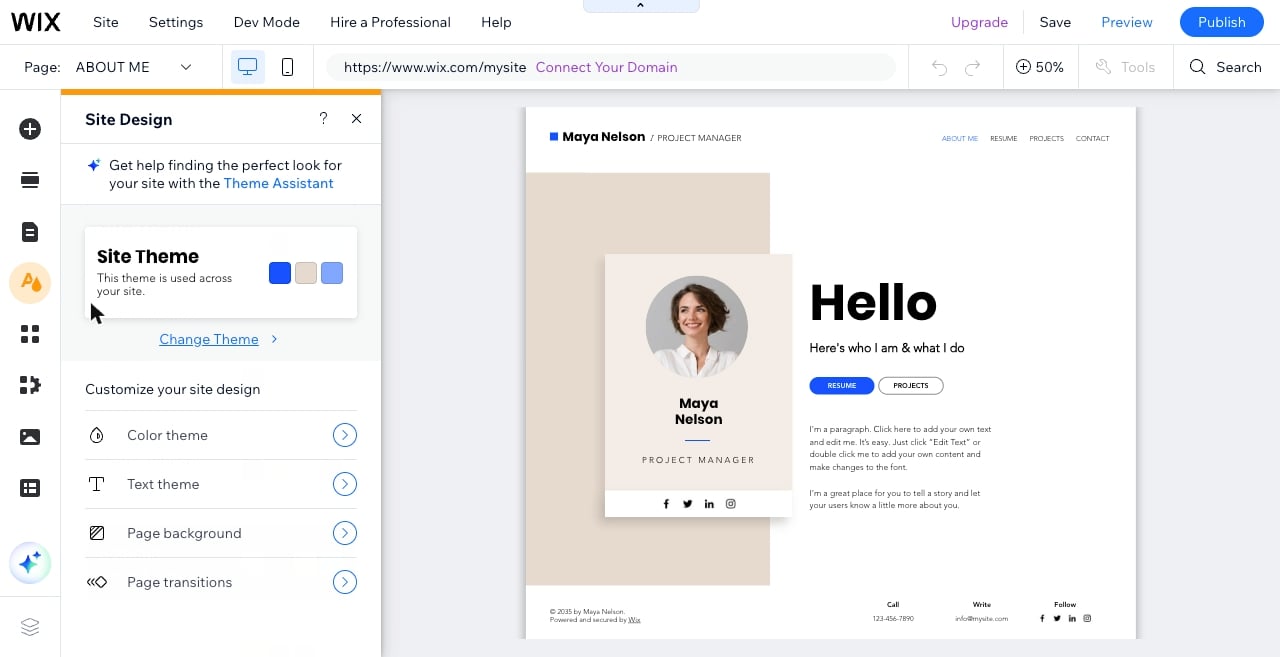
זו הנקודה שמפרידה בין אתר שנראה מקצועי לבין אתר ש"עשוי בבית". במקום לצבוע כל כותרת ולבחור גופן בכל עמוד מחדש — Wix מאפשר לקבוע ערכת צבעים וגופן במקום מרכזי אחד, וכל העמודים מתיישרים אליו אוטומטית. עושים את זה בעורך דרך אזור העיצוב (Design / Site Theme), בוחרים את ערכת הצבעים (Color Palette) ואת הגופנים (Site Fonts).
היתרון המעשי: אם החלטת בעוד חצי שנה שהצבע הראשי כהה מדי, אתה משנה אותו במקום אחד — וכל הכפתורים, הקישורים והכותרות באתר מתעדכנים בבת אחת. אם צבעת ידנית עמוד-עמוד, תרדוף אחרי הצבע הישן שבועות. עם עברית, יש ניואנס נוסף: בחר גופן עברי שיש בו גם גרסת מספרים וסימני פיסוק שנראים טוב, כי גופן חינמי יפה בכותרות עלול להיראות מוזר ברגע שמופיע בו מחיר, מספר טלפון או סוגריים.
- Color Palette — קובעים צבע ראשי, משני והדגשה. שלושה מספיקים.
- Site Fonts — בוחרים גופן אחד לכותרות וגוף. בעברית, בדוק אותו עם מספרים ופיסוק.
- עקביות — אחרי הקביעה, אל תעקוף אותה ידנית בעמודים בודדים; זה שובר את האחידות.
איפה בדיוק במסך? עמוד העזרה על התאמת צבעי האתר מראה את מסך ערכת הצבעים, ועמוד בחירת גופני האתר מראה איפה יושבים הגופנים המרכזיים.

הבדיקה שכולם מדלגים עליה — קריאות בטלפון ועל רקע כהה
הלוגו נראה מושלם על מסך המחשב שלך. עכשיו הרגע האמת: פתח את האתר בטלפון. מה שנראה גדול וברור בדסקטופ מצטמצם בנייד, ושם שם עסק ארוך בעברית מתחיל להיחתך או להיטשטש. Wix מאפשר להסתכל על האתר במצב מובייל (Mobile view) לפני פרסום — נצל את זה.
הטעות הנפוצה ביותר היא לוגו עם רקע לבן על עמוד צבעוני או כהה. הקובץ נראה תקין אצלך כי הרקע שלך לבן, אבל ברגע שהוא יושב על כותרת כהה או על תמונת רקע — נוצר סביבו מלבן לבן מכוער. זו בדיוק הסיבה ששמרנו מראש גרסה על רקע שקוף (PNG). על רקע כהה כדאי לפעמים גם גרסה של הלוגו בצבע בהיר, כדי שהוא בכלל ייראה.
- הלוגו קריא בטלפון — השם לא נחתך ולא מטושטש בגודל מובייל.
- הלוגו על רקע שקוף — אין מלבן לבן מכוער כשהוא יושב על צבע.
- יש גרסה בהירה של הלוגו לרקעים כהים.
- ה-favicon פשוט מספיק כדי להיקרא בגודל הלשונית הזעיר.
- אותו לוגו זהה בראש האתר, בלשונית, ובתמונת הפרופיל ברשת החברתית.
אותו לוגו בשלושה מקומות — מה קורה לו כשהוא קטן
כדי לסגור את התמונה, שווה להסתכל על אותו לוגו בשלושה מקומות במקביל: ראש האתר (הכי גדול), לשונית הדפדפן (הכי קטן), ותמונת פרופיל ברשת חברתית (מרובעת וחתוכה). לוגו טוב לעסק קטן הוא כזה שעובר את שלושת המבחנים בלי לאבד קריאות. אם השם נעלם ב-favicon או נחתך בפרופיל — זה סימן שהלוגו עמוס מדי, וכדאי לפשט אותו: פחות מילים, סמל ברור, וגרסה מצומצמת ייעודית לגדלים הקטנים.
הצעדים בקצרה
- הרכב את ארבעת הרכיבים: לוגו, צבעים, גופן, favicon.
- הכן את הלוגו — Wix Logo Maker או קובץ ממעצב — ושמור גרסה שקופה, מרובעת ווקטורית.
- העלה את הלוגו לראש האתר דרך Change Logo.
- הגדר את ה-Favicon בהגדרות האתר.
- קבע Color Palette ו-Site Fonts פעם אחת.
- בדוק במובייל ועל רקע כהה, פרסם.
חזרה למדריך המלא: מדריך וויקס למתחילים — בניית אתר לעסק בישראל. משם אפשר להמשיך גם אל לפרסם את האתר ואל נגישות אתרים לפי התקן הישראלי.
שאלות נפוצות — Wix Logo Maker
האם Wix Logo Maker חינמי?
יצירת הלוגו והעריכה בתוך הכלי חינמיות, אבל הורדת קבצי הלוגו ברזולוציה מלאה (PNG שקוף וגרסה וקטורית) היא בתשלום — רכישה חד-פעמית או בתוך מנוי Wix. המחירים משתנים, ולכן כדאי לבדוק את הדף הרשמי של Wix.
איך מורידים לוגו מוויקס?
אחרי שבוחרים לוגו ב-Wix Logo Maker, בוחרים באפשרות ההורדה (Download) ומקבלים את חבילת הקבצים — בדרך כלל PNG שקוף, גרסה מרובעת לפרופילים, וגרסה וקטורית (SVG). שמור את כל הגרסאות, כי כל אחת משמשת מקום אחר.
איך מחליפים לוגו בוויקס?
נכנסים לעורך (Edit Site), לוחצים על אזור הלוגו בכותרת העליונה, בוחרים Change Logo ומעלים את הקובץ החדש. שומרים ומפרסמים (Save ואז Publish) כדי שהלוגו החדש יופיע באתר החי. אל תשכח לעדכן גם את ה-favicon בהגדרות האתר.
כמה עולה לוגו לעסק?
לוגו עצמאי ב-Wix Logo Maker עולה בדרך כלל עשרות שקלים עד מאות (רכישה חד-פעמית או בתוך מנוי). לוגו ממעצב עולה בדרך כלל מאות עד אלפי שקלים, תלוי בניסיון ובמורכבות. חלופה חינמית קיימת, אבל היא מוגבלת בקבצים ובמקוריות.
מקורות
- Wix Help Center — הוספת לוגו והגדרתו. נכון ל-12/08/2026.
- Wix Help Center — הוספת סמל לשונית (Favicon) לאתר. נכון ל-12/08/2026.
- Wix Help Center — התאמת צבעי האתר. נכון ל-12/08/2026.
- Wix Help Center — בחירת והתאמת גופני האתר. נכון ל-12/08/2026.
- Wix Help Center — לבנות אתר בחינם. נכון ל-12/08/2026.