בחלק הזה
קחו סטודיו קטן לפילאטיס בחיפה שמעלה שלושה רילסים בשבוע — כל אחד כדקה של דיבור עברי מול המצלמה. עד היום המדריכה הקלידה את הכתוביות ידנית, שורה-שורה, ואיבדה על זה כמעט שעה בכל סרטון (מספרים להמחשה בלבד). היא שמעה שיש ב-CapCut תמלול אוטומטי, והשאלה שלה היא בדיוק השאלה שלכם: איפה מפעילים את זה, מה חוזר כשהדיבור בעברית, ומה עושים עם מה שחוזר.
בקצרה
- התמלול יושב בתוך לשונית הטקסט/כתוביות — לא כפתור נפרד בסרגל הראשי, ולא באותו מקום בכל גרסה.
- איכות הקלט קובעת יותר מהכול — מיקרופון, רעש רקע וקצב דיבור משפיעים על מה שחוזר.
- לתקן בסדר קבוע — קודם שמות ומספרים, אחר כך פיצול שורות, ורק בסוף עיצוב.
- לא כל תוצאה שווה תיקון — לפעמים הקלדה ידנית או כלי תמלול נפרד מהירים יותר.
הצעד הראשון איפה מפעילים את התמלול האוטומטי
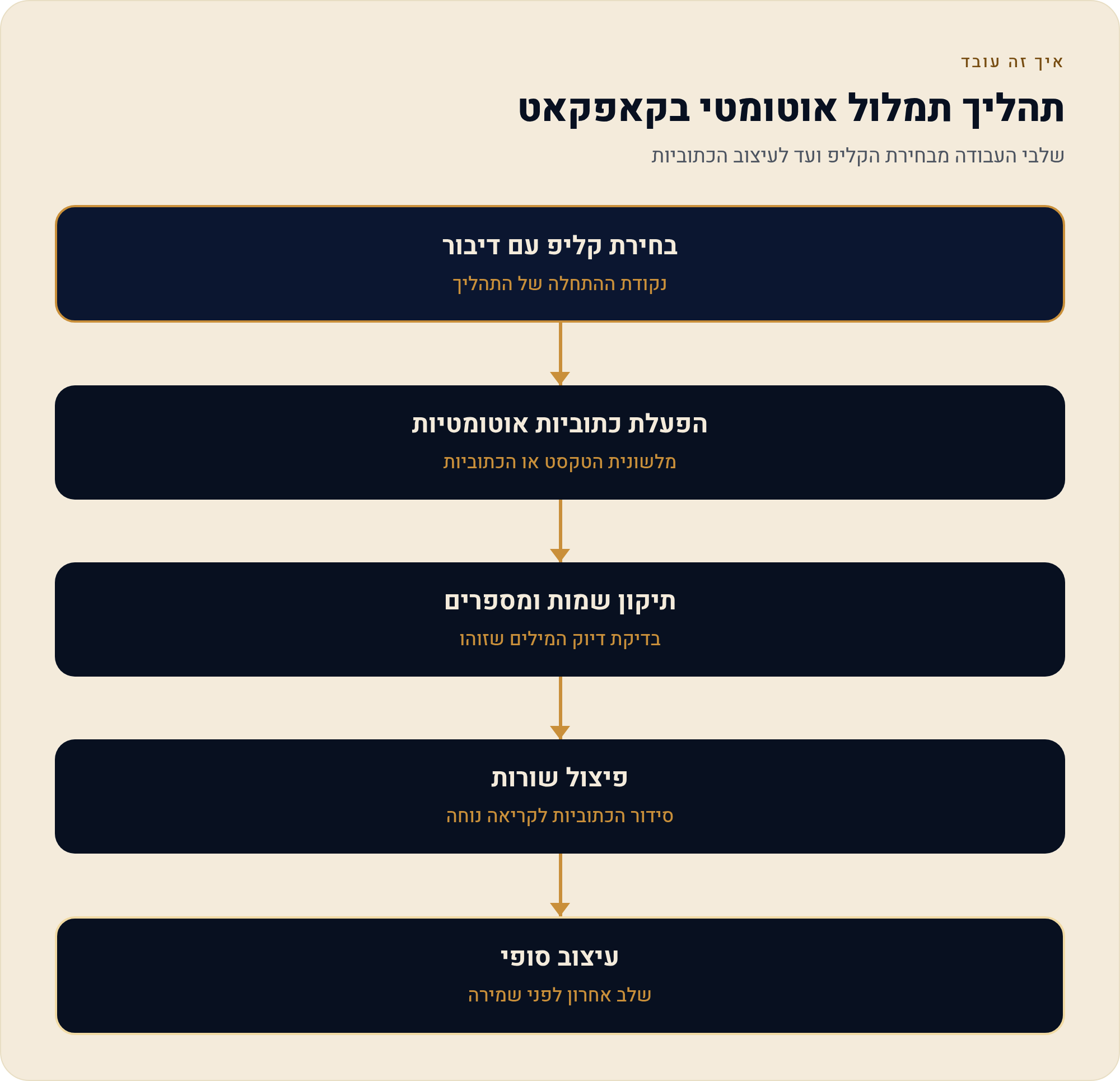
התמלול האוטומטי ב-CapCut הוא לא כלי עצמאי אלא יכולת שיושבת בתוך עולם הטקסט של העורך. הרעיון פשוט: אתם מצביעים על קליפ שיש בו דיבור, מבקשים מהכלי לייצר ממנו כתוביות, והוא מחזיר שכבת טקסט על ציר הזמן — שורה לכל קטע דיבור, עם תזמון שמוצמד לאודיו. מאותו רגע הכתוביות הן אובייקטים רגילים בעורך: אפשר ללחוץ עליהן, לערוך את הטקסט, להזיז, לפצל ולעצב.
המיקום המדויק של הכפתור משתנה בין גרסת המובייל, גרסת המחשב וגרסת הדפדפן — ולכן הכלל הוא לחפש לפי מושג ולא לפי צילום-מסך שראיתם פעם: חפשו את לשונית הטקסט או הכתוביות, ובתוכה את הפריט שמדבר על יצירה אוטומטית של כתוביות מתוך האודיו. אם הכלי מבקש מכם לבחור שפת-דיבור לפני ההרצה — בחרו אותה במפורש ואל תשאירו זיהוי אוטומטי, כי כשהאודיו לא נקי, זיהוי-שפה שגוי הוא הדרך הכי מהירה לקבל ג'יבריש.
- מייבאים ופותחים פרויקט הכניסו את הסרטון לציר הזמן וודאו שהאודיו נשמע — אם אין קול, אין מה לתמלל.
- בוחרים את הקליפ המדובר אם יש כמה קליפים, בחרו את זה שבו הדיבור נמצא; חלק מהמסכים מציעים לתמלל את כל הפרויקט וחלק רק את הקליפ הנבחר.
- נכנסים ללשונית הטקסט/כתוביות שם נמצא הפריט של יצירת כתוביות אוטומטית מתוך האודיו.
- בוחרים שפת-דיבור ומריצים אם יש אפשרות לבחור שפה ידנית — בחרו אותה, אל תסמכו על זיהוי אוטומטי.
- מחכים ומסתכלים על התוצאה ברגע שהשכבה נוצרה, נגנו את הסרטון מההתחלה ורק אז החליטו אם לתקן או למחוק ולהתחיל אחרת.
לפני שמריצים מה צריך מהקובץ כדי שהתמלול יצליח
תמלול אוטומטי הוא מנוע שמקשיב. כל מה שמפריע לאוזן אנושית מפריע גם לו, ולרוב יותר. אם הקלטתם בטלפון במרחק שני מטר מהדובר, עם מזגן שעובד ברקע וילד שצועק במסדרון — התוצאה תהיה עבודת-תיקון ארוכה, וזו לא בעיה של הכלי אלא של הקלט. הכלל שחוסך הכי הרבה זמן הוא כלל שמופעל לפני ההקלטה, לא אחריה.
- מיקרופון קרוב — טלפון במרחק זרוע, או מיקרופון דש קטן. ההבדל בין מטר לשלושה מטר הוא ההבדל בין תיקון של שתי מילים לתיקון של שורה שלמה.
- חדר שקט יחסית — מזגן, מאוורר ומכונת כביסה נשמעים למנוע כמו דיבור מטושטש.
- דיבור ברור בקצב אחיד — משפטים שלמים, עצירה קצרה ביניהם. מלמול מהיר בסוף משפט הוא המקום הראשון שנופל.
- בלי מוזיקה מתחת לדיבור בשלב התמלול — אם אפשר, הוסיפו את המוזיקה אחרי שהכתוביות מוכנות, לא לפני.
- ערוץ אודיו תקין — אם השתמשתם בערוץ אודיו נפרד או בהקלטת-קול, ודאו שהוא לא מושתק ולא בעוצמה אפסית.
אחרי ההרצה לעבור על התוצאה בסדר שחוסך זמן
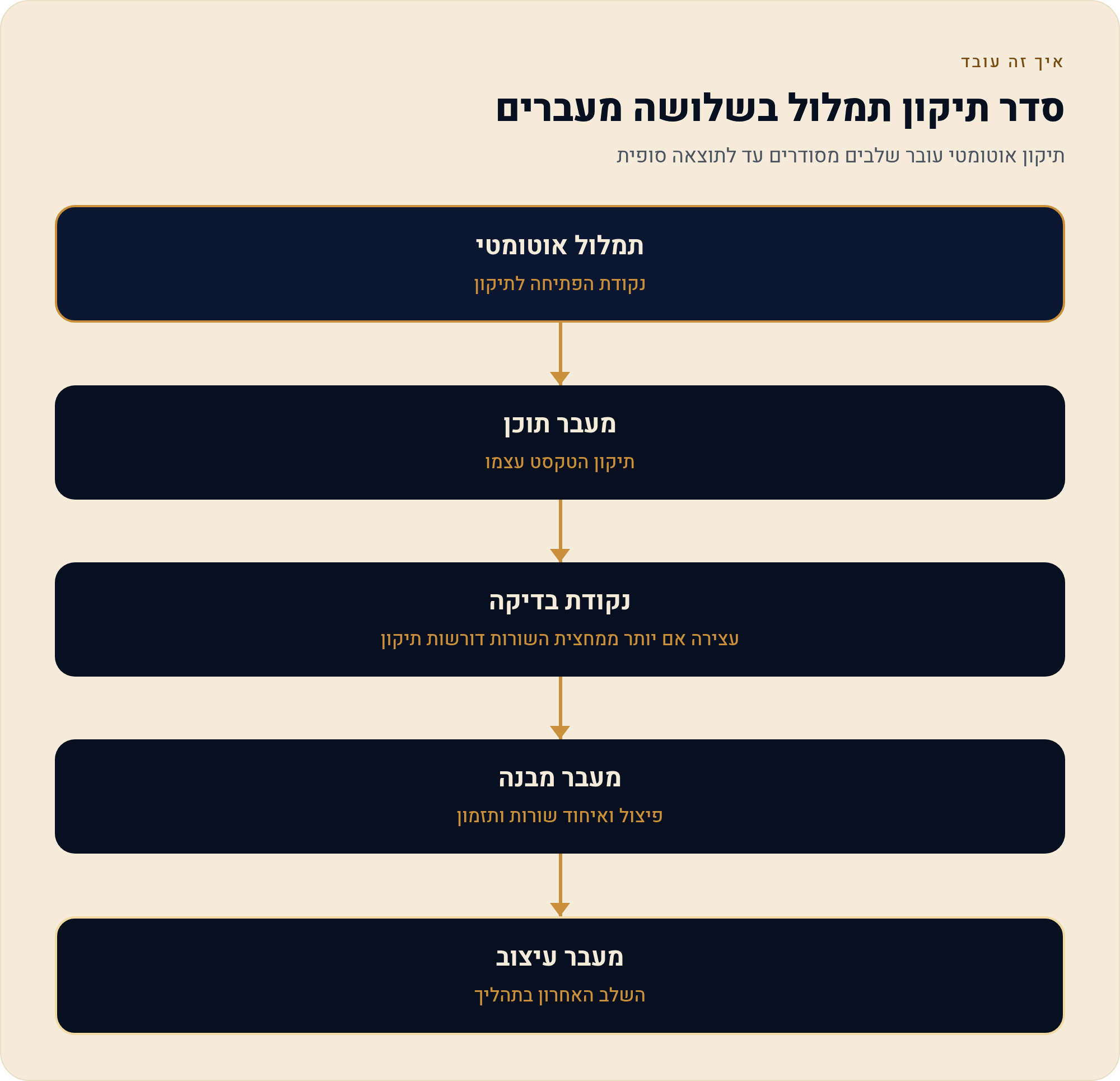
הטעות הנפוצה היא להתחיל לתקן מהשורה הראשונה ולרדת למטה, תוך כדי שמשחקים עם הפונט והצבע. זו הדרך לבזבז חצי שעה על סרטון של דקה. הסדר הנכון הוא להפריד בין תוכן למבנה לעיצוב, ולעשות כל שכבה במעבר אחד.
- מעבר שמיעה אחד, בלי לגעת. נגנו את כל הסרטון מההתחלה וסמנו לעצמכם איפה הטקסט לא תואם למה ששמעתם. אל תתקנו תוך כדי — רק תסמנו.
- מעבר תוכן. עכשיו תקנו רק מילים: שמות, מספרים, מונחים. בלי לגעת בפיצול שורות ובלי לגעת בעיצוב.
- מעבר מבנה. פצלו שורות ארוכות מדי, אחדו שורות קצרות מדי, וסדרו את התזמון כך שהשורה מופיעה בדיוק כשהמילה נאמרת.
- מעבר עיצוב. רק בסוף — פונט, גודל, צבע, רקע לשורה. עיצוב שנעשה לפני תיקון התוכן מתפרק ברגע ששוברים שורה.
שמות, מספרים ומילים לועזיות מה נופל ראשון
מנועי תמלול לומדים מדיבור נפוץ. ככל שמילה נדירה יותר, כך גדל הסיכוי שהמנוע יחליף אותה במילה שנשמעת דומה ומוכרת לו יותר. בעברית זה מתבטא בכמה משפחות קבועות של שגיאות, ואם אתם יודעים מראש איפה לחפש — המעבר על התוצאה הופך מסריקה עיוורת לבדיקה ממוקדת.
| מה נופל | למה | מה עושים |
|---|---|---|
| שמות פרטיים ומשפחה | לא מילים במילון — המנוע מחליף למילה קרובה בצליל | מכינים מראש רשימה של השמות שמופיעים בסרטון ומחפשים אותם אחד-אחד |
| שמות עסקים ומותגים | שילוב עברית-לועזית, לפעמים מומצא | מתקנים ידנית; אם השם חוזר הרבה — שווה לשמור תבנית טקסט ולהעתיק |
| מספרים, מחירים, תאריכים | מופיעים לפעמים כספרות ולפעמים כמילים, לא באופן עקבי | מחליטים על פורמט אחד לכל הסרטון ומיישרים אליו |
| מילים לועזיות באמצע עברית | המנוע צריך לעבור שפה באמצע משפט | מתקנים, ואם השורה מתהפכת — מפצלים אותה לשתי שורות |
| סוף משפט מלומלם | ירידת עוצמה וקצב מהיר בסוף | מקשיבים שוב לשלוש המילים האחרונות בכל שורה — שם מתחבאות רוב השגיאות |
בפועל, אם אתם עסק שמזכיר את שם המותג שלכם בכל סרטון, שווה לעשות בדיקה אחת ולראות איך הכלי מתמלל אותו. אם הוא נופל באופן עקבי — אתם יודעים שזו מילה שתמיד תדרוש תיקון ידני, ואפשר לבנות את זה לתוך שגרת העבודה במקום להתאכזב מחדש בכל פעם.
אחרי התמלול לפצל ולאחד שורות
התמלול האוטומטי מחליט לבד איפה נגמרת שורה, והוא מחליט לפי הפסקות באודיו — לא לפי מה שנוח לקרוא במסך בגודל טלפון. התוצאה הטיפוסית היא שורות ארוכות מדי שנשפכות על שלוש שורות תצוגה, לצד שורות קצרצרות של שתי מילים שמהבהבות ונעלמות. שני המקרים פוגעים בקריאוּת, ושניהם מטופלים באותם שני כלים.
- פיצול שורה ארוכה — מציבים את סמן-הזמן בנקודת ההפסקה הטבעית בדיבור ומפצלים את אובייקט הכתובית לשניים, כמו שמפצלים קליפ. אחר כך מוחקים מכל חלק את הטקסט שלא שייך לו.
- איחוד שתי שורות קצרות — מוחקים את השנייה, ומאריכים את הראשונה על ציר הזמן כך שתכסה את שתיהן, ומוסיפים לה את הטקסט החסר.
- גבול קריאוּת — כלל אצבע: שורה אחת או שתיים על המסך בכל רגע, ולא יותר. אם צריך שלוש — זה סימן שהמשפט ארוך מדי וצריך פיצול.
- הצמדה לדיבור — הכתובית צריכה להופיע רגע לפני המילה ולהיעלם רגע אחריה; כתובית שמקדימה בשנייה מרגישה כמו ספוילר, וכתובית שמאחרת מרגישה כמו תקלה.
- שורות-רפאים — כתוביות שנוצרו על רעש רקע או על נשימה. מוחקים אותן במעבר המבנה, לא במעבר התוכן.
יש כאן גם החלטה עיצובית שמשפיעה על הכול: אם בחרתם סגנון שבו מוצגת מילה אחת בכל רגע (הסגנון הקופצני של רילסים), הפיצול הופך לקריטי — כל שגיאת תזמון נראית מיד. אם בחרתם שורות רגילות, יש יותר סובלנות. עדיף להחליט על הסגנון לפני שמתחילים לפצל, אחרת מפצלים פעמיים.
כשצריך את הטקסט בנפרד לייצא את הכתוביות בלי הסרטון
לפעמים אתם לא רוצים כתוביות צרובות על הווידאו אלא קובץ כתוביות נפרד — למשל כדי להעלות אותו ליוטיוב, כדי להעביר לעורך אחר, או כדי לשמור את הטקסט לשימוש חוזר בפוסט. האם CapCut מאפשר לייצא קובץ כתוביות נפרד, ובאיזה פורמט, זה בדיוק סוג השאלה שאסור לענות עליה מהזיכרון: בדקו במסך הייצוא שלכם ובתיעוד הרשמי של הכלי, כי היכולת הזו לא בהכרח קיימת בכל גרסה ולא בהכרח נראית אותו דבר במובייל, במחשב ובדפדפן.
מה כן אפשר לעשות בכל מצב: אחרי שסיימתם לתקן את הכתוביות בתוך העורך, העתיקו את הטקסט למסמך אצלכם. גם אם אין ייצוא-כתוביות בהישג יד, הטקסט המתוקן הוא נכס — הוא הופך לתיאור הסרטון, לפוסט מלווה, ולכותרות לסרטון הבא. עסק קטן שמייצר סרטון שבועי מגלה תוך חודשיים שהארכיון הזה שווה יותר מהסרטונים עצמם.
איפה זה נשבר שורות עבריות הפוכות ורווחים שבורים
זו נקודת הכשל הכי מתסכלת, והיא לא באמת קשורה לתמלול אלא למנוע הטקסט. מנועי עריכה רבים נבנו סביב שפות שנכתבות משמאל לימין, וכשמכניסים לתוכם שורה עברית שמעורבבת בה מילה לועזית, מספר או סימן פיסוק — הסדר על המסך עלול להשתנות ביחס למה שהקלדתם. הטקסט עצמו תקין; מה שנשבר הוא התצוגה.
- בודקים אם זה באמת הפוך סמנו את השורה וקראו אותה בשדה העריכה, לא רק בתצוגה המקדימה. לפעמים רק התצוגה משקרת.
- מנקים את הפיסוק נקודה, סימן שאלה או סוגריים בסוף שורה מעורבבת הם החשודים הראשונים. מחקו והקלידו מחדש מיד אחרי תו עברי.
- מפרידים שפות אם יש מילה לועזית באמצע משפט עברי — נסו להעביר אותה לתחילת השורה או לסופה, או לפצל לשתי שורות: עברית באחת, לועזית בשנייה.
- מקלידים במקום להדביק טקסט שהודבק מתוכנה אחרת נושא איתו לפעמים תווי-כיוון נסתרים. הקלדה ישירה בשדה מנקה אותם.
- מחליפים פונט אם השורה עדיין נראית עם רווחים שבורים או אותיות שנדבקות — יש סיכוי שהפונט שנבחר לא מכיל תמיכה מלאה בעברית.
- ויתור מחושב אם שורה אחת עקשנית מדי — כתבו אותה אחרת. משפט שנאמר בסדר מילים שונה קל יותר מקרב בן עשר דקות מול מנוע טקסט.
הדיון המלא בהיפוך שורות עבריות, בפיסוק ובערבוב של עברית, אנגלית ומספרים באותה שורה נמצא בעמודים נפרדים בסדרה — למה השורה העברית מתהפכת, עברית, אנגלית ומספרים באותה שורה ופונטים עבריים ב-CapCut. כאן מספיק לדעת שזו תקלת-תצוגה מוכרת, שהיא לא אשמת התמלול, ושיש לה סדר טיפול.
אוטומטי, ידני או כלי נפרד מתי כל מסלול באמת משתלם
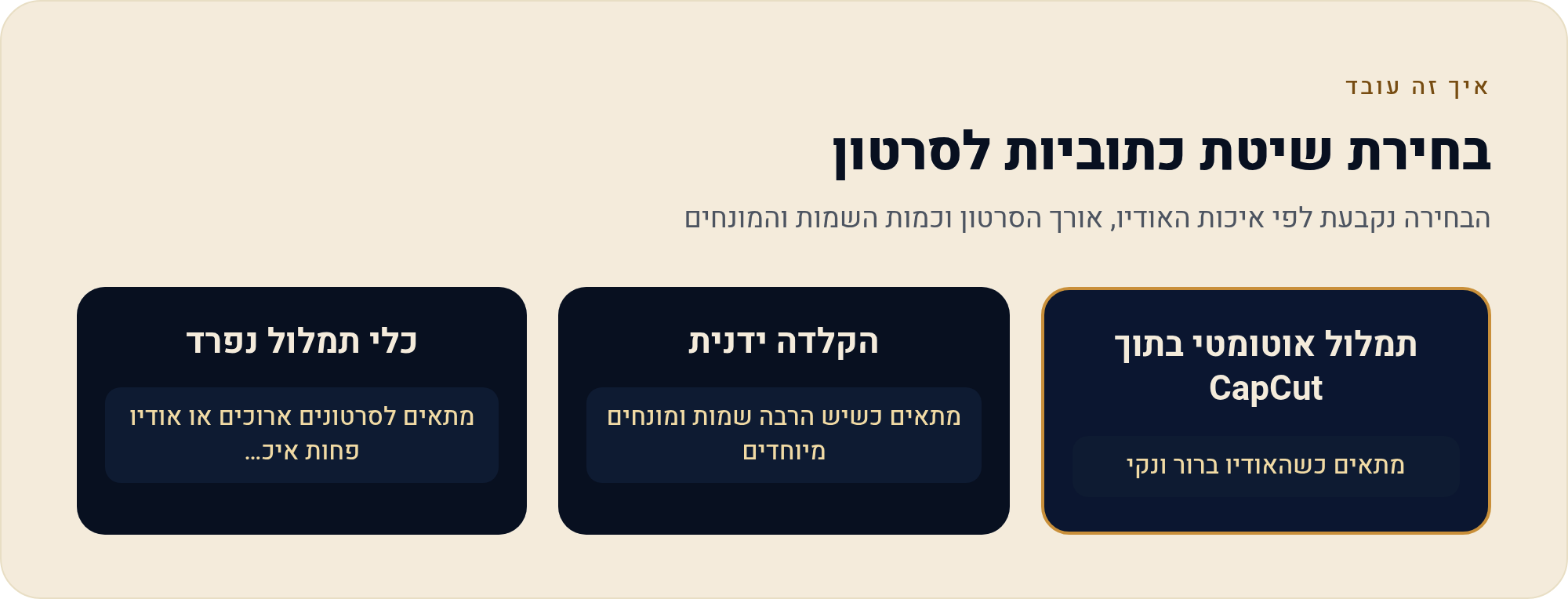
המלצה מעשית: אל תבחרו מסלול על סמך תחושה, תבחרו על סמך בדיקה אחת. קחו סרטון אחד שמייצג את מה שאתם מצלמים בדרך כלל, הריצו עליו תמלול אוטומטי, וספרו כמה דקות לקח לתקן. אם זה פחות ממה שלוקח להקליד — התשובה נמצאה, וכל שאר הדיון מיותר. אם זה יותר — בדקו מסלול אחר. זו הערכה תלוית-חומר שלכם, לא הבטחה.
מה זה אומר עליך ועל שגרת העבודה שלך
אם אתם יוצרים סרטון אחד לחודש — התמלול האוטומטי הוא נוחות נחמדה, וגם אם תתקנו הרבה, זה לא ישבור לכם את היום. אם אתם עסק קטן שמפרסם שלושה רילסים בשבוע, הסיפור מתהפך: כל דקת תיקון מוכפלת בשתים-עשרה בחודש, והמקום היחיד להרוויח בו זמן הוא שיפור ההקלטה, לא שיפור התיקון. מיקרופון דש זול ודלת סגורה יחסכו לכם יותר שעות מכל טריק בעורך.
ואם אתם הורה שמאשר לילד — כדאי לדעת שהתמלול האוטומטי משמעו שהאודיו של הסרטון מעובד. כל עיבוד כזה כרוך בשליחת תוכן החוצה או בעיבוד מקומי, תלוי בגרסה ובכלי; אם הסרטון כולל שמות, כתובות או פרטים אישיים, זה שיקול. הדיון המלא בזה יושב בעמודים מה קורה לתוכן שהעליתם והילד רוצה להתקין.
להשלמת התמונה: כתוביות בעברית ביד מסביר איך בונים שורה שיושבת נכון מאפס, טקסט על הסרטון מטפל בעיצוב ובאנימציה, ויכולות ה-AI בכלי סוקר מה עוד מבוסס-AI כאן ומה מהן עובד בעברית. חזרה לעמוד המרכז: מדריך CapCut בעברית.
מקורות
- CapCut — מרכז המשאבים הרשמי (עמוד-אב לתיעוד הכלים באונליין). נכון ל-18/09/2026.
- CapCut — דף רעיונות/הדרכה רשמי, כולל תיאור זרימת העבודה בעורך. נכון ל-18/09/2026.
- עמוד האפליקציה הרשמי ב-App Store — CapCut: Photo & Video Editor. נכון ל-18/09/2026.
- אימות עצמי במסך: כל טענה על מיקום כפתור, שפות נתמכות, מגבלת אורך או אפשרות ייצוא-כתוביות — נבדקת בגרסה שמותקנת אצלכם ברגע העבודה, ולא מועתקת ממדריך.