בחלק הזה
בעלת סטודיו לעיצוב שיער בפתח תקווה מצלמת בטלפון שני סרטונים בשבוע, שולחת אותם למי שמנהל לה את הדף, ומחכה שלושה ימים לתשובה. ביום שהיא מחליטה לערוך לבד, היא פותחת את CapCut ונשארת בהייה מול מסך פתיחה עם שמונה כפתורים באנגלית. שלוש השאלות שהיא מגיעה איתן הן בדיוק השאלות שלך: מה הכלי הזה עושה, האם הוא מתאים למה שאני צריך, ומה אני צריך כדי להתחיל.
בקצרה
- מה זה עורך וידאו ותמונה מבוסס-AI של ByteDance, שמרכז וידאו, תמונה, טקסט וקול בפרויקט אחד.
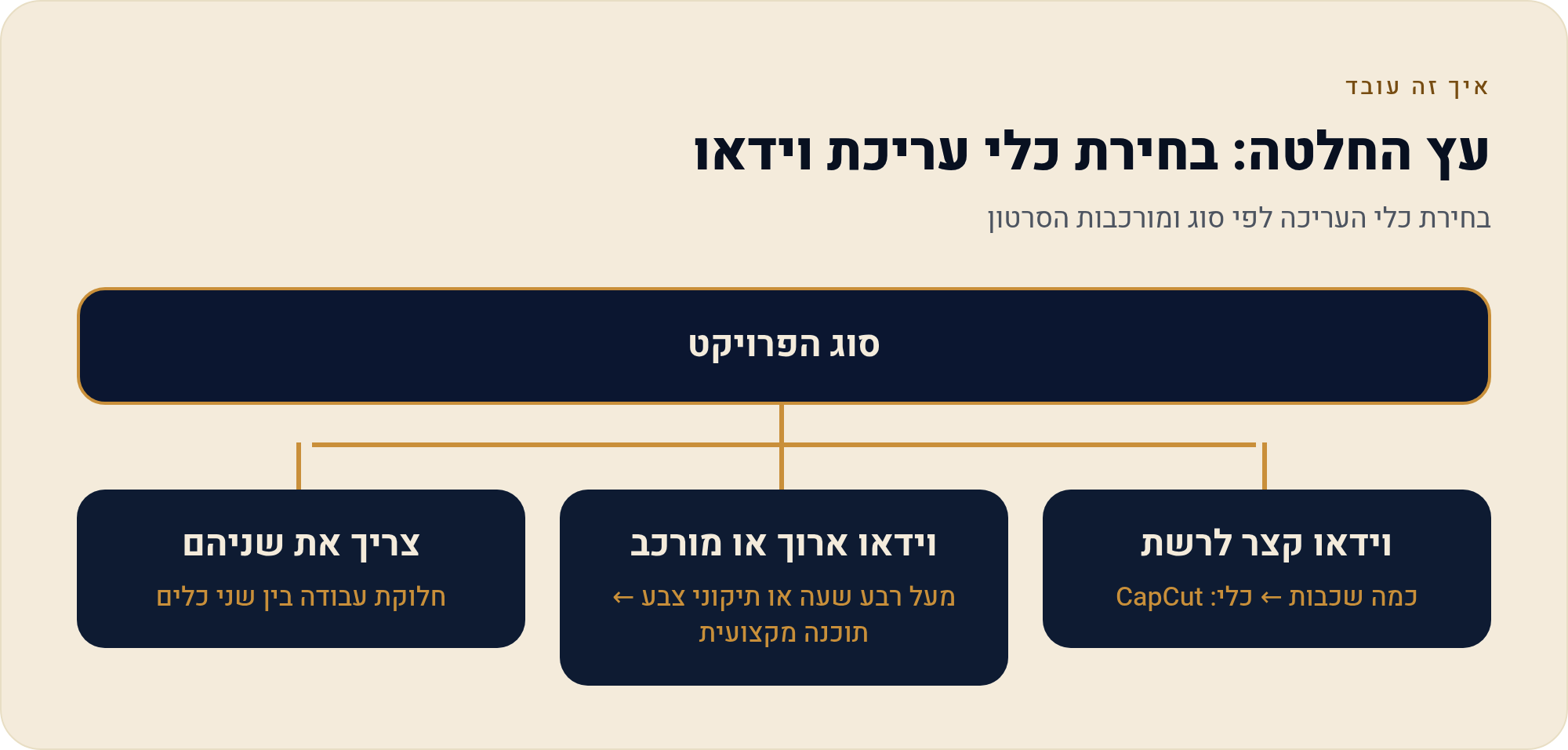
- למי זה נוח סרטון קצר לרשתות, סרטון מוצר, סליידשואו מתמונות, ועריכה ראשונית של תמונה.
- למי זה פחות סרטים ארוכים, עריכות רבות-שכבות, ותיקוני-צבע קולנועיים.
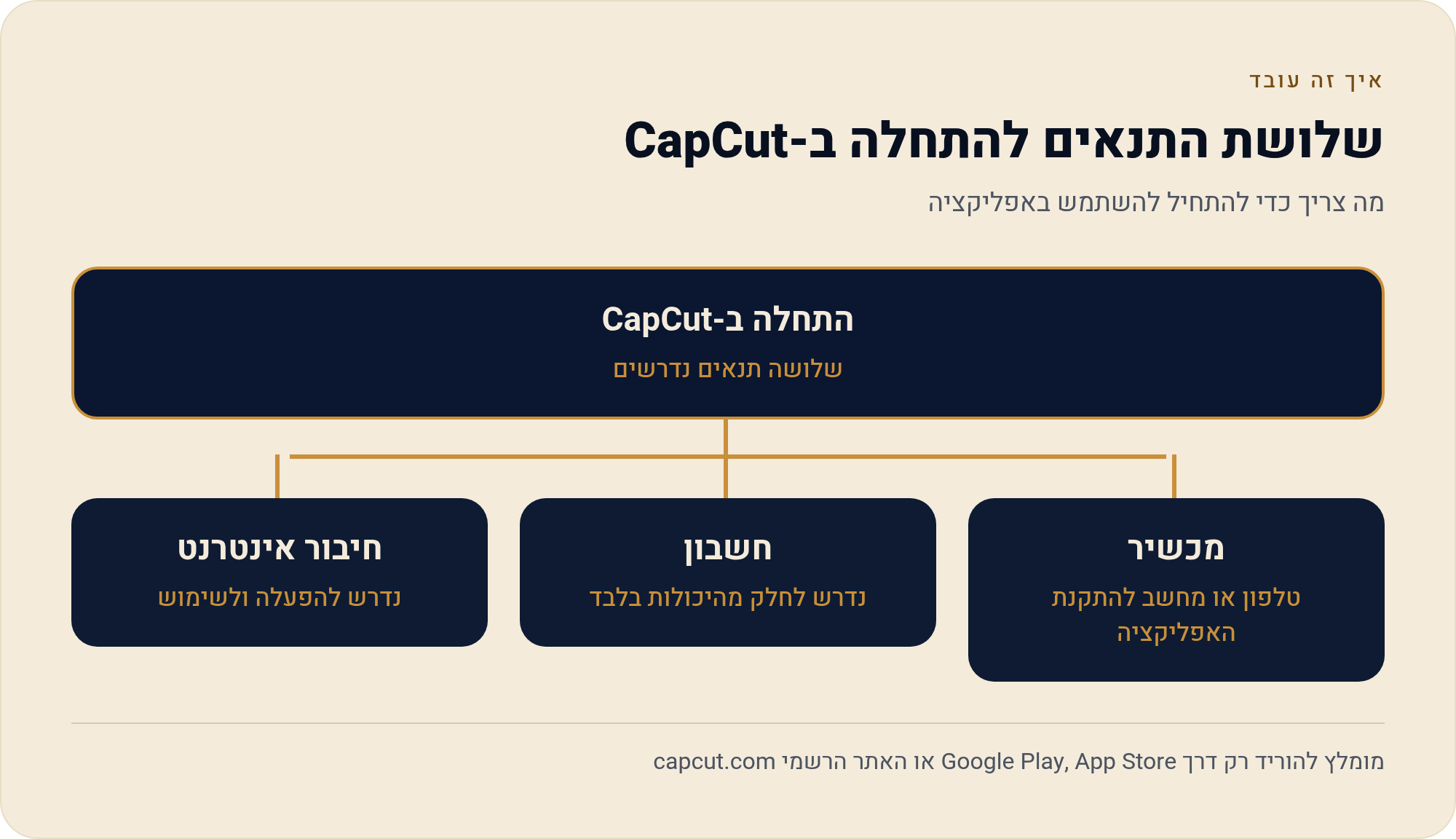
- מה צריך מכשיר, חשבון (לחלק מהיכולות) וחיבור אינטרנט — שלושה תנאים, לא יותר.
- שלוש גרסאות מובייל, מחשב ודפדפן — ולא כולן עושות אותו דבר.
לפני הכפתורים — מה הכלי הזה עושה בפועל
CapCut הוא עורך וידאו ותמונה מבוסס-AI מבית ByteDance. במשפט אחד: הוא לוקח חומר גלם — קליפים שצילמת בטלפון, תמונות מהגלריה, שיר או הקלטת-קול — ומאפשר לך לסדר אותם על ציר זמן אחד, לחתוך את המיותר, להוסיף טקסט וכתוביות, ולהוציא בסוף קובץ וידאו אחד שאפשר להעלות לרשת.
הפס האופקי שבו הסרטון שלך מונח לפי סדר הזמן, משמאל לימין. כל קליפ הוא מלבן על הפס. מעליו ומתחתיו מונחות שכבות נוספות — שכבת אודיו, שכבת טקסט, שכבת אפקטים. זה הרעיון המרכזי היחיד שצריך להבין כדי להתחיל לעבוד: אתה לא "מפעיל פקודות" על סרטון, אתה מסדר לבנים על פס.
ארבעת סוגי החומר שהכלי מטפל בהם באותו מקום הם וידאו, תמונה, טקסט וקול. זה נשמע מובן מאליו, אבל היסטורית זה לא היה — חיתוך וידאו נעשה בתוכנת עריכה, חיתוך תמונה בעורך תמונות, וכתוביות בכלי שלישי. כאן ארבעתם באותו פרויקט, וזו הסיבה המרכזית שהכלי תפס אצל מי שעובד לבד.
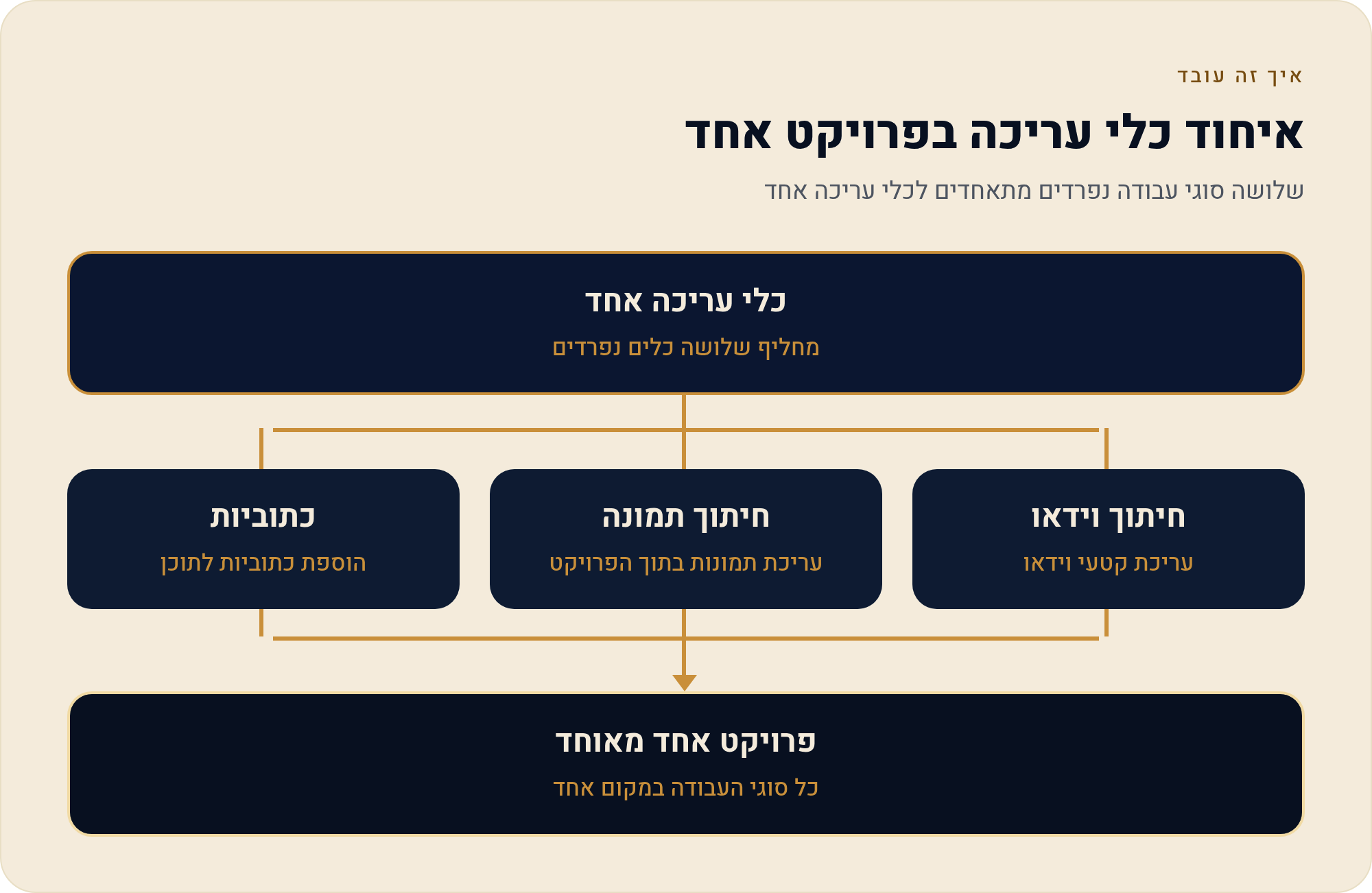
ארבעה סוגי עבודה שהכלי נוח בהם
"נוח" כאן זה מדיד: זה סוג עבודה שמתחיל מוצלח בשעה הראשונה, בלי ללמוד מקצוע. אלה ארבעת המקרים.
- סרטון קצר לרשתות קליפ אנכי של שניות עד דקה-שתיים, עם חיתוך, כותרת בפתיחה, מוזיקה וכתוביות. זה השימוש שהכלי נבנה סביבו, וזו הסיבה שהתבניות והפריסה האנכית מרגישות טבעיות.
- סרטון מוצר או מבצע לעסק קטן שלושה-ארבעה קליפים של מוצר, טקסט עם המחיר, לוגו בפינה, פילטר אחיד שחוזר בכל הסרטונים כדי שהעסק ייראה מזוהה.
- סרטון מתמונות סליידשואו או קולאז' — הזמנה לאירוע, ברכה, סיכום שנה, אלבום מוצרים. מייבאים סדרת תמונות, קובעים לכל אחת משך, מוסיפים מעברים ומוזיקה.
- עריכה ראשונית של תמונה חיתוך, שינוי גודל ליחס של רשת מסוימת, הסרת רקע. לא מחליף עורך תמונות מקצועי, אבל למי שצריך תמונת מוצר על רקע נקי — זה נסגר בתוך הכלי.
מה שמשותף לארבעתם: התוצר קצר, מיועד למסך טלפון, ונערך על-ידי אדם אחד שהוא גם הצלם וגם העורך. ככל שהעבודה שלך מתרחקת מהתיאור הזה, הכלי מתחיל להיות פחות מתאים.
שלושה סוגי עבודה שהוא לא בנוי להם
זה החלק שחוסך לך את השעה. אם מה שאתה מתכנן נמצא כאן, עדיף לדעת את זה עכשיו ולא אחרי שייצאת שלוש פעמים ונתקעת.
מה צריך כדי להתחיל — שלושה תנאים
אין כאן רשימת-דרישות ארוכה. יש שלושה תנאים, ולכל אחד מהם שאלה אחת שכדאי לשאול לפני ההתקנה.
- מכשיר טלפון (אנדרואיד או אייפון), מחשב (Windows או Mac), או סתם דפדפן. השאלה: על מה החומר שלך יושב בפועל? אם כל הצילומים בגלריה של הטלפון — התחל בטלפון ואל תסחוב קבצים למחשב בשלב הזה.
- חשבון אפשר לעשות דברים בסיסיים בלי להיכנס, אבל יכולות כמו שמירה בענן, המשך עבודה על מכשיר אחר וחלק מכלי ה-AI דורשות חשבון. ההרשמה יכולה להיעשות דרך חשבון קיים — למשל Google, TikTok או Facebook. השאלה: לאיזה חשבון אתה מחבר את זה? החיבור הזה נגרר אחריך.
- חיבור אינטרנט ההתקנה דורשת חיבור, ובעורך הדפדפן — כל העבודה נשענת עליו, כולל העלאת הקבצים. השאלה: אתה מעלה קליפ כבד דרך רשת איטית? זה יכול להיות ההבדל בין חמש דקות עבודה לחצי שעה המתנה.
מובייל, מחשב, דפדפן — לא אותו מוצר
זו ההפתעה הראשונה של מי שקרא מדריך, פתח את הכלי ולא מצא את הכפתור. לכל אחת משלוש הסביבות ממשק ויכולות מעט שונים, ולכן כל צעד בסדרה הזו נכתב לשלוש הגרסאות בנפרד — וגרסה שאין בה היכולת נאמרת במפורש.
| הגרסה | איך הממשק בנוי | למה זה נוח | מה כדאי לדעת |
|---|---|---|---|
| מובייל (אנדרואיד / iOS) | ציר זמן אופקי עם תצוגות מוקטנות של הקליפים; תפריט הכלים בתחתית המסך; עבודה במחוות מגע — גרירה, צביטה, הקשה. | מהיר לסרטון קצר, ונוח במיוחד לפריסה אנכית 9:16. | המסך הקטן מגביל דיוק על ציר זמן ארוך. אין כאן הקלטת מסך מתוך הכלי — מקליטים דרך מערכת ההפעלה ואז מייבאים את הקובץ. |
| מחשב (Windows / Mac) | בנוי כמו עורך וידאו קלאסי: ציר זמן רב-שכבתי, וכפתורי ניווט למעלה — Home (בית), Project (פרויקט), Export (ייצוא). | שליטה מדויקת, מסך גדול, נוח לעבודה עם הרבה קליפים. | בגרסה הזו יש כפתור Record (הקלטה) בפינה העליונה של המסך, שמאפשר להקליט מסך, מיקרופון, מצלמת אינטרנט ואודיו מערכת — יכולת שאינה קיימת בגרסת המובייל. |
| דפדפן (CapCut Web) | קנבס מרכזי, תפריט-צד עם מדיה, תבניות, אפקטים וטקסט, ופאנל ימני עם הפרמטרים של האובייקט שבחרת. | לא מתקינים כלום. מתחילים מכל מחשב, גם לא אישי. | העבודה בענן: מעלים קובץ מהכונן, או מ-CapCut Cloud, Google Drive או Dropbox. דורש חיבור יציב, ובקבצים גדולים ההעלאה מורגשת. |
שמות הכפתורים במדריך הזה ובסדרה כולה נכתבים באנגלית כפי שהם מופיעים על המסך, ולידם התווית העברית — כי זה מה שעוזר למצוא אותם בפועל. הרחבה מלאה על ההבדלים: מובייל, מחשב או דפדפן — שלוש גרסאות שהן לא אותו מוצר.
מה חינמי ומה לא, ברמת הכותרת
בעמוד הזה לא נוקבים מחירים — יש לזה עמוד נפרד. אבל כדי להחליט אם להשקיע זמן, מספיק לדעת את קו-הגבול העקרוני.
- פעולות היסוד פתוחות גם ללא תשלום: ייבוא חומר, חיתוך ופיצול, סידור קליפים, טקסט, מעברים ופילטרים.
- ייצוא ב-1080p זמין בגרסה החינמית; ייצוא ב-4K שייך לגרסה בתשלום.
- כלי AI מתקדמים, אחסון-ענן בהיקף גדול וחלק מהכתוביות האוטומטיות סגורים מאחורי מנוי.
- מוזיקה מתוך הכלי — בגרסה החינמית היא מוגדרת לשימוש אישי; שימוש מסחרי הוא עניין של רישוי, ולא של כפתור.
איפה זה נשבר — שלוש הפתעות של יום ראשון
שלושת הדברים שמפילים את רוב המתחילים החדשים בשעה הראשונה. אף אחד מהם אינו תקלה — כולם התנהגות מובנית של הכלי, ולכל אחד יש עמוד בסדרה.
- השורה בעברית מתהפכת. מנוע הטקסט של הכלי לא תומך במלואו בכתיבה מימין לשמאל, ולכן סימני פיסוק "קופצים" לצד הלא-נכון, ומילה באנגלית בתוך שורה עברית מזיזה את כל השורה. זו התופעה שמבלבלת הכי הרבה מתחילים, ויש לה פתרונות עבודה: למה השורה העברית מתהפכת — ואיך מסדרים ו-עברית, אנגלית ומספרים באותה שורה.
- בחרת תבנית — וקיבלת סרטון של מישהו אחר. תבנית היא עריכה מוכנה: הקצב, המעברים והמוזיקה נקבעו מראש על-ידי מי שיצר אותה, ואתה רק ממלא תמונות וקליפים במקומות שנפתחו לך. זה מהיר להחריד ומגביל להחריד באותה מידה, והתבניות עצמן נראות שונה בכל אחת משלוש הגרסאות. פירוט: איך תבניות עובדות.
- הסרטון נראה פחות טוב אחרי ההעלאה. הרשתות דוחסות את הקובץ שהעלית כדי לחסוך רוחב-פס ואחסון, ולכן גם ייצוא חד יכול להיראות רך יותר בפיד. זה לא קרה בכלי — זה קרה אחריו. איך מצמצמים את הפגיעה: למה הסרטון נראה פחות טוב אחרי ההעלאה.
אם אתה הורה שמאשר — שתי נקודות לפני הכפתור
שתי נקודות עניניות, בלי דרמה. הראשונה: בעמוד האפליקציה בחנות Apple היא מופיעה כ-"CapCut: Photo & Video Editor" עם סימון גיל 13+, ובחנות Google Play הדירוג הוא Teen — כלומר הספק עצמו קובע רף גיל, וזה הנתון שאפשר להיאחז בו.
השנייה: ההרשמה יכולה להיעשות דרך חשבון קיים, כולל חשבון TikTok. מדריך בטיחות לילדים מ-2026 ממליץ במפורש להימנע מקישור בין חשבון TikTok של הילד לפרופיל בכלי, כדי לצמצם אינטראקציות עם זרים סביב תבניות משותפות. הרחבה: הילד רוצה להתקין — מה לבדוק לפני שמאשרים ו-גיל, חשבון, ומה הספק עצמו קובע.
מה זה אומר עליך — ולאן ממשיכים מכאן
אם המשפט שמתאר אותך הוא "אני מצלם בטלפון, צריך סרטון קצר לרשת או לעסק, ואני היחיד שעובד על זה" — הכלי מתאים, והצעד הבא הוא מסלול לימוד: מאפס לסרטון ראשון. אם המשפט הוא "אני מפיק סרט ארוך עם עשרות שכבות ועבודת צבע" — תתחיל דווקא ב-מתי CapCut לא הכלי הנכון — ומה כן, כי חמש דקות שם יחסכו שבוע.
- החלט על סביבה טלפון אם החומר בגלריה, מחשב אם יש הרבה קליפים או הקלטות מסך, דפדפן אם אסור או אי-אפשר להתקין.
- הורד ממקור רשמי בלבד חנות האפליקציות במכשיר, או האתר הרשמי לגרסת המחשב והדפדפן.
- עשה סיור לפני שאתה עורך חמש דקות של זיהוי ציר-הזמן ותפריטי-הצד: סיור במסך: איך בנוי העורך.
- ערוך סרטון-אפס שלושה קליפים, חיתוך, כותרת אחת, ייצוא ב-1080p. המטרה היא לסיים מחזור שלם, לא סרטון טוב.
חזרה לעמוד הראשי של הסדרה: מדריך CapCut בעברית — כל מה שצריך, לפי מה שאתה מנסה לעשות.
מקורות
- CapCut — מדריך רשמי לעבודה בעורך הדפדפן והסרת רקע (ממשק הווב, הרשמה, העלאת קבצים מהכונן, CapCut Cloud, Google Drive ו-Dropbox)
- CapCut — כלי הסרת הרקע והפאנל הימני בעורך התמונה
- עמוד האפליקציה ב-App Store — שם האפליקציה, סימון גיל 13+ ורשימת השפות
- סקירת יכולת הקלטת המסך בגרסת המחשב וכפתור Record
- סקירת התבניות ומיקום לשונית Templates בשלוש הגרסאות
- בדיקת חינמי מול Pro 2026 — מגבלות אורך-פרויקט, רישוי מוזיקה וייצוא
- הגדרות ייצוא: רזולוציה, קצב פריימים ו-4K מול 1080p
- מדריך בטיחות לילדים — קישור חשבון ל-TikTok וסיכוני אינטראקציה
נכון ל-18/09/2026.