בחלק הזה
נניח שביום ראשון בבוקר פתחת חשבון Brand24 עבור קליניקה לפיזיותרפיה ברחובות (דוגמה להמחשה בלבד). הפרויקט הראשון מוגדר והאזכורים מתחילים להיכנס. ואז עולות שלוש שאלות: כמה זמן זה אמור לקחת ביום? מה בודקים כל יום ומה אפשר לדחות לסוף השבוע? ואיך לא שוכחים, כשהיום כבר מלא במטופלים, בספקים ובטלפונים?
לשאלה הראשונה אין כאן תשובה במספר, כי הזמן תלוי בכמות האזכורים שהפרויקט שלך אוסף. רבע השעה שבכותרת היא יעד לתכנון ולא מדידה. זו מסגרת שמכריחה להחליט מה נכנס לבוקר ומה מחכה לסוף השבוע. מה שהעמוד כן נותן הוא סדר פעולות קבוע, שכל פרט ממשק בו נשען על מרכז-העזרה הרשמי של Brand24. הרקע הרחב על הכלי נמצא במדריך Brand24 בעברית.

במבט אחד: הלוח השבועי
הלוח בנוי לפי שבוע העבודה שמתחיל ביום ראשון. הימים בטבלה הם הצעה בלבד. מה שחשוב הוא שהמשימות קבועות, כך שאין צורך להחליט מחדש כל יום מה לעשות.
| תדירות | מה בודקים | איפה במסך |
|---|---|---|
| כל בוקר | התראות, חריגות בגרף ואזכורים שליליים חדשים | Mentions (לשונית האזכורים), מסנן שמור |
| פעמיים בשבוע (למשל ראשון ורביעי) | שאלות והמלצות שעשויות להיות לידים | Search bar (שורת החיפוש) ו-Tags (תגיות) |
| פעם בשבוע (למשל חמישי) | מתחרים ונושאים שחוזרים | Popular Mentions First (מיון לפי פופולריות) |
| פעם בחודש | דוח, ניקוי מילים ורעש, בדיקת מכסה | Add to PDF Report ו-Delete, לשונית Reports |
כל בוקר: התראות ומסנן שלילי
לפי מרכז-העזרה, לשונית ה-Mentions היא המקום המרכזי שבו רואים את כל האזכורים של המותג או של מילות המפתח שבמעקב. שם גם מסננים, ממיינים ומגיבים. סדר הפעולות בבוקר:
- מבט על הגרף בגרף Mentions & Reach (אזכורים וחשיפה), הקו הכחול מראה כמה אזכורים היו והקו הירוק מראה כמה אנשים עשויים היו לראות אותם. סימני הקריאה על הגרף הם AI Anomaly Detector (גלאי חריגות). הם מסמנים קפיצה חריגה שכדאי לבדוק קודם.
- מבט על מצב הרוח גרף Sentiment (סנטימנט) עוקב אחרי אזכורים חיוביים ושליליים לאורך זמן. תזוזה חדה כלפי מטה היא הסימן לפתוח את האזכורים עצמם.
- מסנן האזכורים השליליים בחלונית ה-Filters (מסננים) שבצד ימין בוחרים את מה שרוצים לראות בבוקר, בעיקר את השליליים.
- מיון לפי חדשים Recent Mentions First (חדשים קודם) מציג את האחרונים למעלה. לפי התיעוד, זה המיון שמתאים למי שמטפל באזכורים אחד-אחד.
כל אזכור מציג תאריך ושעה, מספר עוקבים של הכותב (או מספר ביקורים חודשי באתר) וסנטימנט שאפשר לתקן ידנית אם הסיווג שגוי. כפתור Visit (ביקור) לוקח ישר למקור. אזכור שנכנסת למקור שלו מקבל סימן עין בפינה השמאלית העליונה, וכך למחרת רואים מה כבר טופל.
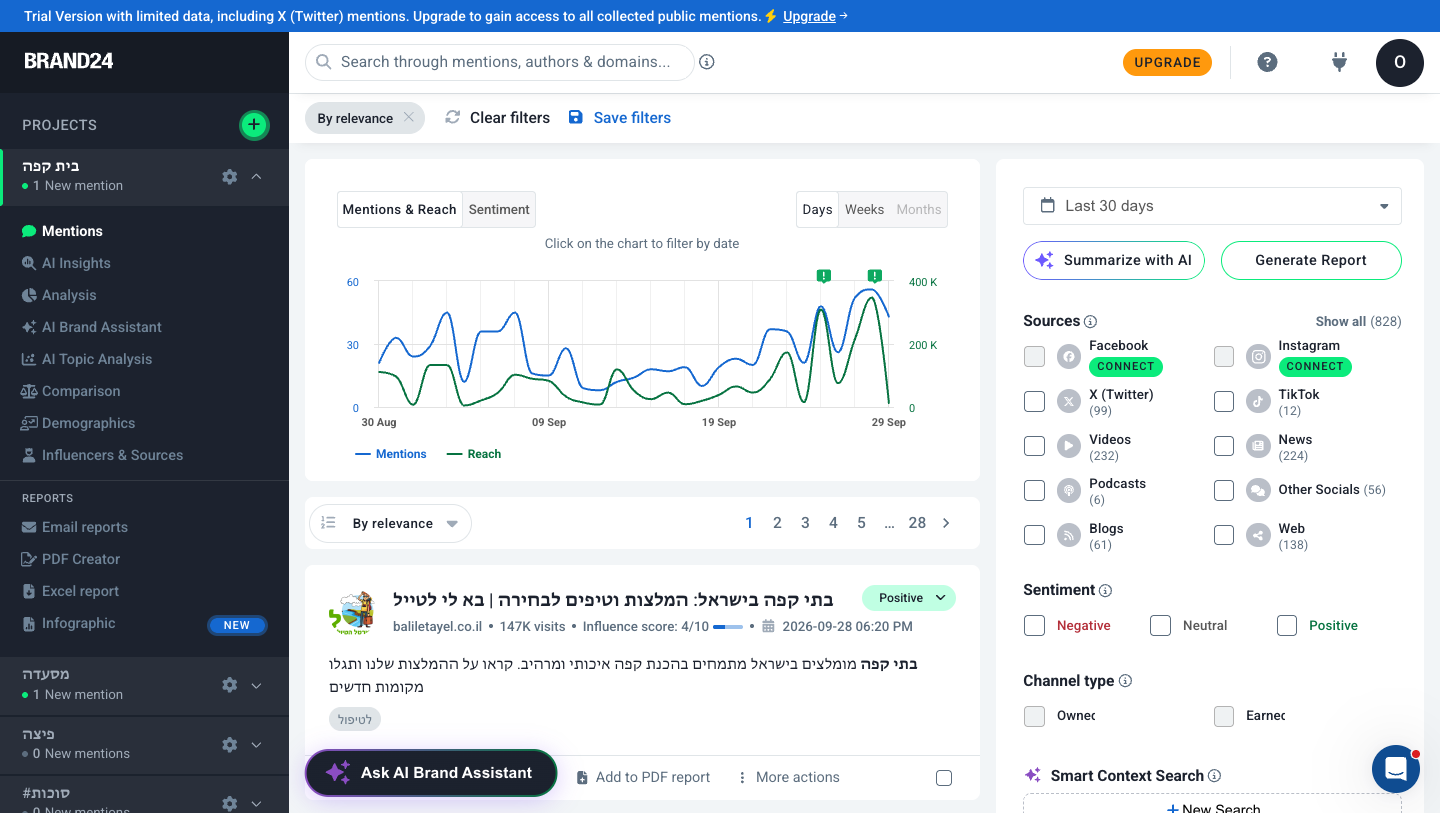
כדי לא להרכיב את המסנן מחדש בכל בוקר, משתמשים בשמירת מסננים:
- בוחרים את המסננים כרגיל. הם מופיעים מתחת לשורת החיפוש.
- לוחצים על Save filters (שמירת מסננים).
- נותנים שם, למשל "בוקר – שליליים". בשלב הזה אפשר גם לשנות את המסננים שנכללו.
- לוחצים Save (שמירה). מכאן המסנן נבחר מתוך רשימה.
פעמיים בשבוע: שאלות שהן לידים
בשורת החיפוש, Search bar, אפשר להוסיף מילים שחייבות להופיע באזכור. לחיפוש מדויק יותר יש גם חיפוש בוליאני, Boolean search, שמאפשר לשלב מילים עם תנאים כמו "וגם" ו"או". בדוגמת הקליניקה אפשר לנסות צירופים כמו "מישהו מכיר", "ממליצים על" או "פיזיותרפיה ברחובות". הצירופים האלה הם הצעה, ורק ניסוי בפרויקט שלך יראה מה מביא תוצאות.
- סימון כפתור Tags (תגיות) מאפשר לתייג אזכור בתגית קיימת או חדשה, למשל "ליד" או "שאלה פתוחה".
- פעולה על כמה אזכורים יחד סימון תיבת ה-Tick box ליד אזכור פותח סרגל Bulk actions (פעולות מרובות). דרכו אפשר לשנות סנטימנט, לתייג, למחוק או להוסיף לדוח PDF כמה אזכורים בבת אחת.
- שמירה את חיפוש השאלות שומרים כמסנן נפרד, כדי שבביקור הבא הוא יהיה מוכן בלחיצה.
איך לענות לשאלה כזאת בלי להיראות כמו פרסומת מפורט בעמוד איתור לידים: אנשים ששואלים המלצה.
פעם בשבוע: נושאים חוזרים ומבט על המתחרים
מרכז-העזרה מציין שלשונית ה-Mentions משמשת גם למעקב אחרי השוק והמתחרים, ולא רק אחרי המותג שלך. אם הגדרת פרויקט על שם של מתחרה, פעם בשבוע עוברים לפרויקט הזה ומשנים את המיון ל-Popular Mentions First (הפופולריים קודם). לפי התיעוד, אזכורים מרשתות חברתיות ממוינים לפי מספר התגובות, הלייקים והשיתופים. כשאין כאלה, המיון נעשה לפי ציון השפעה שנגזר ממספר העוקבים של הכותב. אזכורים מאתרים ממוינים לפי ציון השפעה שמחושב ממספר הביקורים החודשי.
פעם בחודש: דוח, ניקוי מילים ובדיקת מכסה
- דוח כפתור Add to PDF Report (הוספה לדוח PDF) מוסיף אזכורים בודדים לדוח, עד 100 אזכורים לפי התיעוד. אפשר לכלול בדוח גם את האזכורים שנמצאו דרך מסנן שמור.
- ניקוי רעש כפתור Delete (מחיקה) מוחק אזכורים לא רלוונטיים, חוסם כותבים שהאזכורים שלהם לא רלוונטיים או מסמן אזכור כ-SPAM (דואר זבל). אם אותה מילת מפתח מביאה רעש חודש אחרי חודש, זה הזמן לשנות אותה בהגדרות הפרויקט.
- בדיקת מכסה המסמכים הרשמיים שנאספו לעמוד הזה לא מפרטים איפה מוצגת המכסה ומה גודלה. לכן כדאי לבדוק את זה בפרטי המנוי בחשבון או מול התמיכה של Brand24.
- נמענים עוברים על רשימת מי שמקבל דוחות במייל ומוודאים שהיא עדיין נכונה.

חלוקת עבודה: מי נכנס כל יום ומי מקבל Reports
לפי מרכז-העזרה, דוחות המייל (Reports) הם עדכון יומי או שבועי במייל, עם האזכורים המובילים והמספרים החשובים של הפרויקט. הם פעילים כברירת מחדל. הם מיועדים במיוחד למי שלא צריך להיכנס לכלי כל יום אבל כן צריך להתעדכן. את ההגדרה עושים בלשונית Reports שבאפשרויות הפרויקט, ובכפתור Add a new recipient (הוספת נמען) מוסיפים עמיתים.
- מי שמטפל בשגרה (בדוגמה: מזכירת הקליניקה) נכנס כל בוקר ללשונית ה-Mentions. אם הוא עובר על הכול בתוך הפלטפורמה, התיעוד מציין שאפשר לכבות את הדוחות היומיים.
- בעלת העסק מקבלת דוח שבועי במייל ונכנסת בעצמה רק למשימות השבועיות והחודשיות.
- מי שמנהל משבר צריך Notifications (התראות). לפי התיעוד, התראות נשלחות על אירועים מסוימים ומתאימות לניהול משבר. הפירוט נמצא בניהול משבר: הפוסט שהתפוצץ.
השאלה השלישית: איך לא שוכחים
כדאי לסמוך פחות על כוח הרצון ויותר על מנגנונים שמזכירים לבד. הדוחות במייל מגיעים גם בימים שבהם לא נכנסת לכלי. המסננים השמורים חוסכים את שלב ההכנה. סימן העין מראה מה כבר נפתח. ותזכורת חוזרת ביומן, בשעה קבועה, מחליפה את ההחלטה היומית "מתי אני נכנס".
ומה השגרה אומרת עליך
אחרי כמה שבועות הלוח מתחיל לספר משהו. אם הבוקר כמעט תמיד ריק, ייתכן שדוח שבועי במייל מספיק לך. ייתכן גם שכדאי לקרוא את מתי לא צריך את Brand24. אם רבע השעה לא מספיקה אף פעם, אולי מילות המפתח רחבות מדי ומביאות רעש. אם עדיין לא החלטת על מנוי, תוכנית העבודה לתקופת הניסיון בנויה על אותו לוח.
השגרה לא מבטיחה תוצאה עסקית. היא רק מוודאה שמה שנכתב עליך ברשת לא יחכה שבוע עד שמישהו יקרא אותו.