בחלק הזה
סוכנות דיגיטל קטנה ברמת גן מנהלת, לדוגמה, ארבעה לקוחות: מסעדה, קליניקה, חנות אונליין ומשרד רואי חשבון. בסוף כל חודש מגיע אותו רגע: צריך להראות למישהו אחר מה קרה ברשת. השותף רוצה להתעדכן בלי להיכנס למערכת. המנהל רוצה מספרים. הלקוח רוצה מסמך שנראה כמו של הסוכנות, לא כמו פלט של כלי זר. מי שמגיע לעמוד הזה מגיע בדרך-כלל עם שלוש שאלות:
- איזה דוח לשלוח לשותף?
- אפשר לשים לוגו?
- מה נכנס לאקסל?
ב-Brand24 יש כמה סוגי דוחות, וכל אחד נבנה לקהל אחר. כל מה שכתוב כאן על הממשק נשען על מרכז העזרה הרשמי של הספק. מה שלא מופיע שם לא נכתב כאן. העמוד הוא חלק ממדריך Brand24 בעברית.
לשותף שלא נכנס לכלי: דוח מייל יומי או שבועי
בעזרה של Brand24 דוח המייל נקרא auto-report, כלומר דוח אוטומטי. זה עדכון יומי או שבועי על אזכורים חדשים של מילות המפתח שלך. לפי הספק, הדוח כולל את ה-top mentions (האזכורים הבולטים בתקופה) ואת המספרים החשובים ביותר של הפרויקט. הדוחות האלה פעילים כברירת מחדל, ואפשר לכבות אותם. הספק מתאר אותם כפתרון למי שלא נכנס לכלי כל יום אבל צריך להתעדכן באזכורים החשובים. זה בדיוק התיאור של השותף שלך.
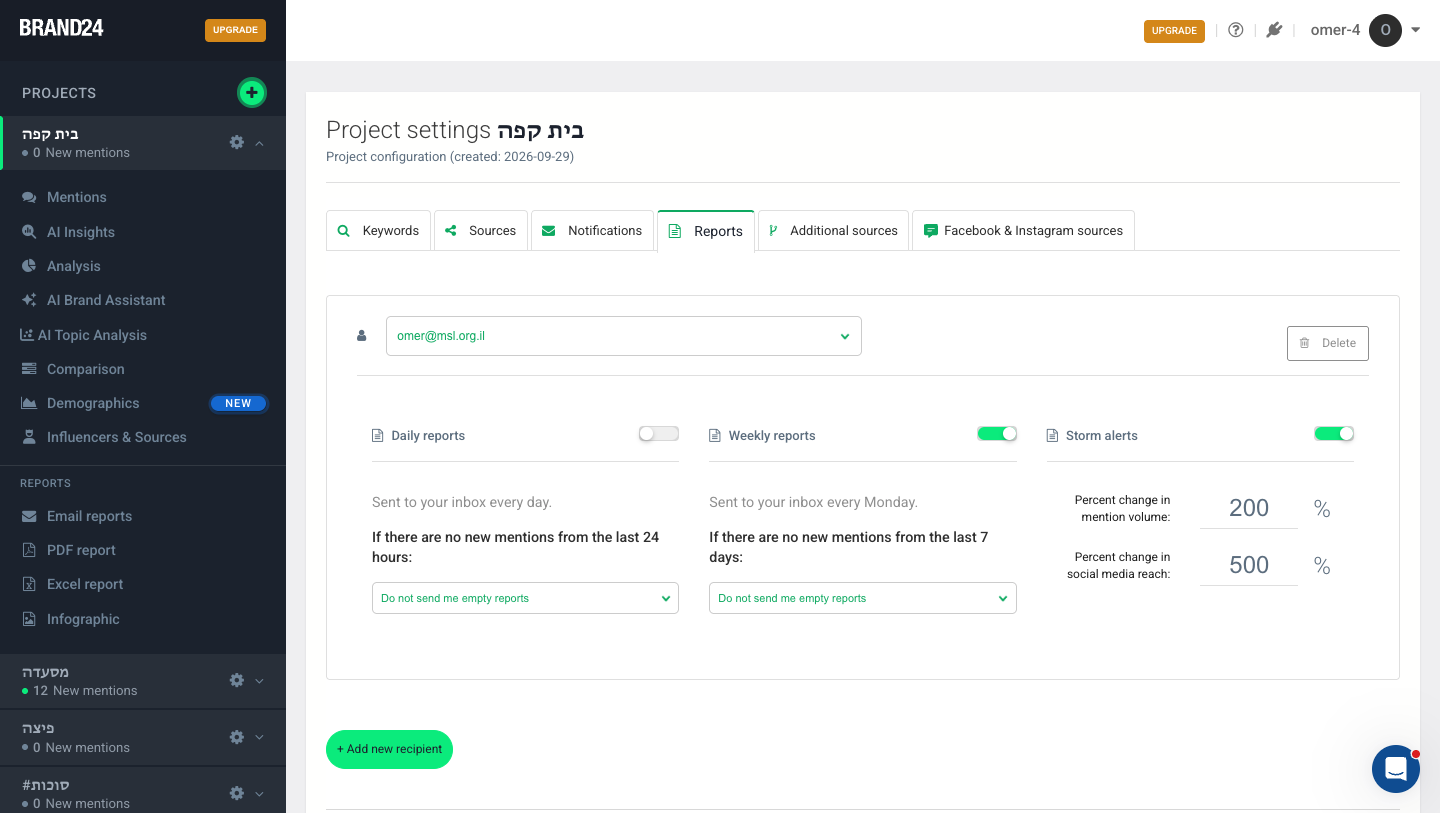
- נכנסים להגדרות הפרויקט ועוברים ללשונית 'Reports' (דוחות).
- מסמנים תדירות בשדה של דוח יומי או שבועי, והדוח יישלח ישר למייל.
- מוסיפים את השותף בכפתור 'Add a new recipient' (הוספת נמען חדש). מגדירים לו את הדוח באותה דרך.
איך זה שונה מהתראה? לפי הספק, דוח הוא סיכום תקופתי של האזכורים המובילים. התראות (Notifications) נועדו למי שצריך מידע ספציפי על אירוע מסוים, ומתאימות לניהול משבר. בשורה אחת: דוח לשותף, התראה למי שמטפל בבעיות. על ההתראות יש עמוד נפרד: התראות בלי להיקבר במיילים.
למנהל וללקוח של סוכנות: מחולל ה-PDF
כאן נמצאת התשובה לשאלת הלוגו. לפי הספק, מחולל דוחות ה-PDF הופך את נתוני הפרויקט לקובץ ממותג שאפשר לשתף. בוחרים אילו שקפים ייכנסו, גוררים אותם לסדר הרצוי ומעצבים לפי המותג. המחולל רץ בדפדפן, ואפשר לראות תצוגה מקדימה לפני שמפיקים. דוחות PDF זמינים בתוכניות Pro, Business ו-Enterprise. הספק מציין גם מגבלה יומית: 200 הפקות ו-100 הורדות ביום לחשבון. לפי ההסבר שלו, המגבלה מגינה על הדוחות אם קישור לדוח מגיע למי שלא היה אמור לקבל אותו.
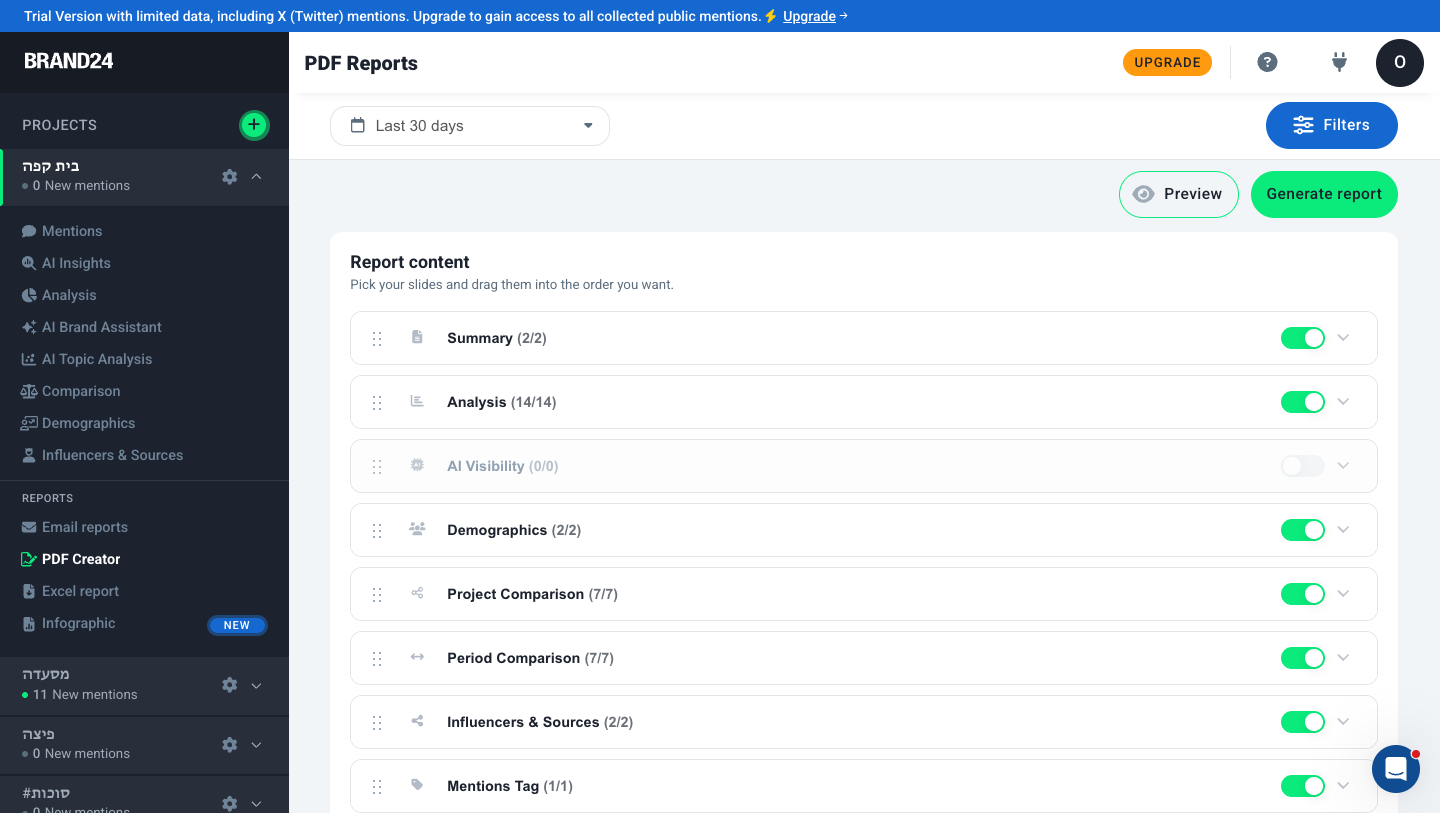
- פותחים את PDF Creator מתוך הפרויקט. בוחרים טווח תאריכים מהתפריט בראש העמוד: טווח מוכן כמו Last 30 days (30 הימים האחרונים) או טווח חופשי. בעזרת Filters (מסננים) אפשר לצמצם את הדוח למסנן או לתגית שכבר הגדרת בפרויקט.
- בוחרים שקפים בחלונית Report content (תוכן הדוח). לכל חלק יש מתג הפעלה. המספר ליד כל חלק, למשל Analysis (14/14), מראה כמה שקפים ממנו מסומנים. את החלקים גוררים בידית שמשמאלם כדי לשנות את הסדר.
- מעצבים בחלונית Customize your report (עיצוב הדוח).
- בודקים ומפיקים: לוחצים Preview (תצוגה מקדימה), ואחר כך Generate report (הפקת דוח). הקובץ יורד מיד. דוח גדול נבנה לאט יותר.
אילו חלקים אפשר לבחור
- Summary (סיכום): סקירת הדוח ו-Executive Summary, כלומר תקציר למנהלים.
- Analysis (ניתוח): בין השאר Top Mentions, Mentions & Reach (אזכורים וחשיפה), Sentiment (סנטימנט, כלומר האם השיח חיובי או שלילי), Most Share of Voice (נתח קול, כלומר החלק שלך מתוך השיח), Current Presence Score (ציון נוכחות) ו-Trending Hashtags.
- AI Visibility (נראות בצ'טבוטים): למשל Brand Score ו-Share of Voice by AI Chatbots.
- Demographics (דמוגרפיה): גיל, מגדר, התפלגות לפי מדינות ותחומי עניין.
- Project Comparison ו-Period Comparison: השוואה בין פרויקטים, או בין התקופה הנוכחית לתקופה הקודמת.
- Influencers & Sources: עשרת המשפיענים ועשרת המקורות המובילים.
- Mentions Tag: אזכורים שתייגת ידנית.
הלוגו ושאר המיתוג
בחלונית העיצוב אפשר להעלות לוגו בגרירה או דרך Browse files. הפורמטים הנתמכים הם PNG, JPG ו-SVG, עד 2 MB. הספק ממליץ על PNG או SVG עם רקע שקוף. אפשר גם לבחור צבע הדגשה מתוך עשרה צבעים מוכנים או צבע משלך, ולכתוב Description, תיאור קצר שמופיע בעמוד השער. בנוסף אפשר לבחור גופן (Roboto, Georgia, Montserrat, Roboto Slab או Kalam), צבע גופן, רקע (Light minimalistic בהיר או Dark expressive כהה) וכיוון עמוד (Vertical לאורך או Horizontal לרוחב).
אזכורים שבחרת ביד
רוצה להראות ללקוח את הביקורת שכולם מדברים עליה? מתייגים את האזכור בתגית "Add to PDF report". אפשר לעשות את זה מהכפתור שמתחת לאזכור, מרשימת התגיות או כפעולה על כמה אזכורים יחד. אחר כך מדליקים במחולל את החלק Mentions Tag, שכבוי כברירת מחדל. הדלקת החלק מסמנת את 20 האזכורים המתויגים הראשונים, ואפשר לסמן ידנית עד 100. מספרים מקוצרים כמו 1.2k אפשר להחליף במספר המלא: ב-User Settings (הגדרות משתמש) יש הגדרה בשם Show exact numbers. על תגיות באופן כללי יש עמוד נפרד: מסננים ותגיות.
למי שרוצה לעבוד עם הנתונים: ייצוא לאקסל
לפי הספק, דוח האקסל מיועד למי שרוצה להמשיך לעבוד עם הנתונים. למשל לשלב אותם עם נתונים ממקורות אחרים, לחשב סטטיסטיקות נוספות או להכניס אותם לכלי חיצוני. זה הדוח לאיש הכספים או לאנליסט, לא לבעל העסק שרוצה שורה תחתונה.
- בוחרים טווח תאריכים במסך Mentions (לוח האזכורים).
- לוחצים Excel report בתפריט השמאלי, מתחת לשם הפרויקט. יופיע חלון שמסביר שהגישה לנתונים בדוח מוגבלת.
- לוחצים Download report. הקובץ נשמר בפורמט .xlsx.
ומה נכנס לאקסל? מאמר העזרה לא מפרט אילו עמודות יש בקובץ. הוא כן מציין מה חסר: המידע מ-Twitter, Facebook ו-Instagram יהיה מוגבל מאוד, כי מדיניות הפרטיות של הרשתות האלה לא מאפשרת לייצא משם אזכורים לדוחות אקסל. במילים פשוטות: אם רוב השיח על העסק מתנהל באינסטגרם, יכול להיות שהגיליון ייראה דל יותר ממה שרואים במסך.
שיתוף מהיר בישיבה: דוח לרוחב או מצגת
מרכז העזרה מפנה למאמר נפרד בשם PowerPoint reports (PPTX), אבל תוכן המאמר לא נאסף לעמוד הזה. לכן אין כאן פירוט על דוחות המצגת, ועדיף לקרוא את המאמר ישירות לפני שמבטיחים ללקוח קובץ פאוורפוינט. מה שכן מתועד: במחולל ה-PDF אפשר לבחור Horizontal (לרוחב), שמתאים למסך בחדר ישיבות, ואת הרקע הכהה Dark expressive. ועוד נקודה על שיתוף: הספק מזכיר שקישור לדוח עלול להגיע מעבר לקהל שהוא נועד לו. כדאי לחשוב פעמיים לפני שמעבירים קישור לקבוצת וואטסאפ של כל המשרד.
מה זמין באיזו תוכנית: סוג דוח מול קהל ותוכנית
| דוח | מה יש בו לפי הספק | למי מתאים | זמינות לפי המסמכים שנאספו |
|---|---|---|---|
| דוח מייל | אזכורים מובילים והמספרים החשובים, יומי או שבועי | שותף, מנהל שלא נכנס לכלי | לא צוין במסמך |
| שקפים לבחירה, לוגו, צבע, תיאור בשער | מנהל, לקוח של סוכנות | Pro, Business, Enterprise | |
| אקסל | קובץ .xlsx לעבודה נוספת. מידע מוגבל מ-Twitter, Facebook ו-Instagram | אנליסט, הנהלת חשבונות | לא צוין במסמך |
| מצגת (PPTX) | יש מאמר עזרה נפרד. התוכן לא נאסף | ישיבת צוות או לקוח | לא נאסף |
לשאלה איזו תוכנית מתאימה לעסק קטן יש עמוד נפרד: תוכניות ומחירים. אם כמה אנשים בצוות צריכים לקבל דוחות, שווה לעבור גם על משתמשים והרשאות.
לבעל העסק שקורא בשתי דקות: דוח חודשי של עמוד אחד
"עמוד אחד" הוא עיקרון עריכה, לא כפתור בכלי. המחולל בונה שקפים, והרעיון הוא לבחור מעט שקפים. כמה עמודים ייצאו בפועל תלוי בכלי, ואת זה בודקים ב-Preview. הנה הרכב אפשרי לבעלת מסעדה בחיפה, למשל, שרוצה לדעת רק מה השתנה החודש:
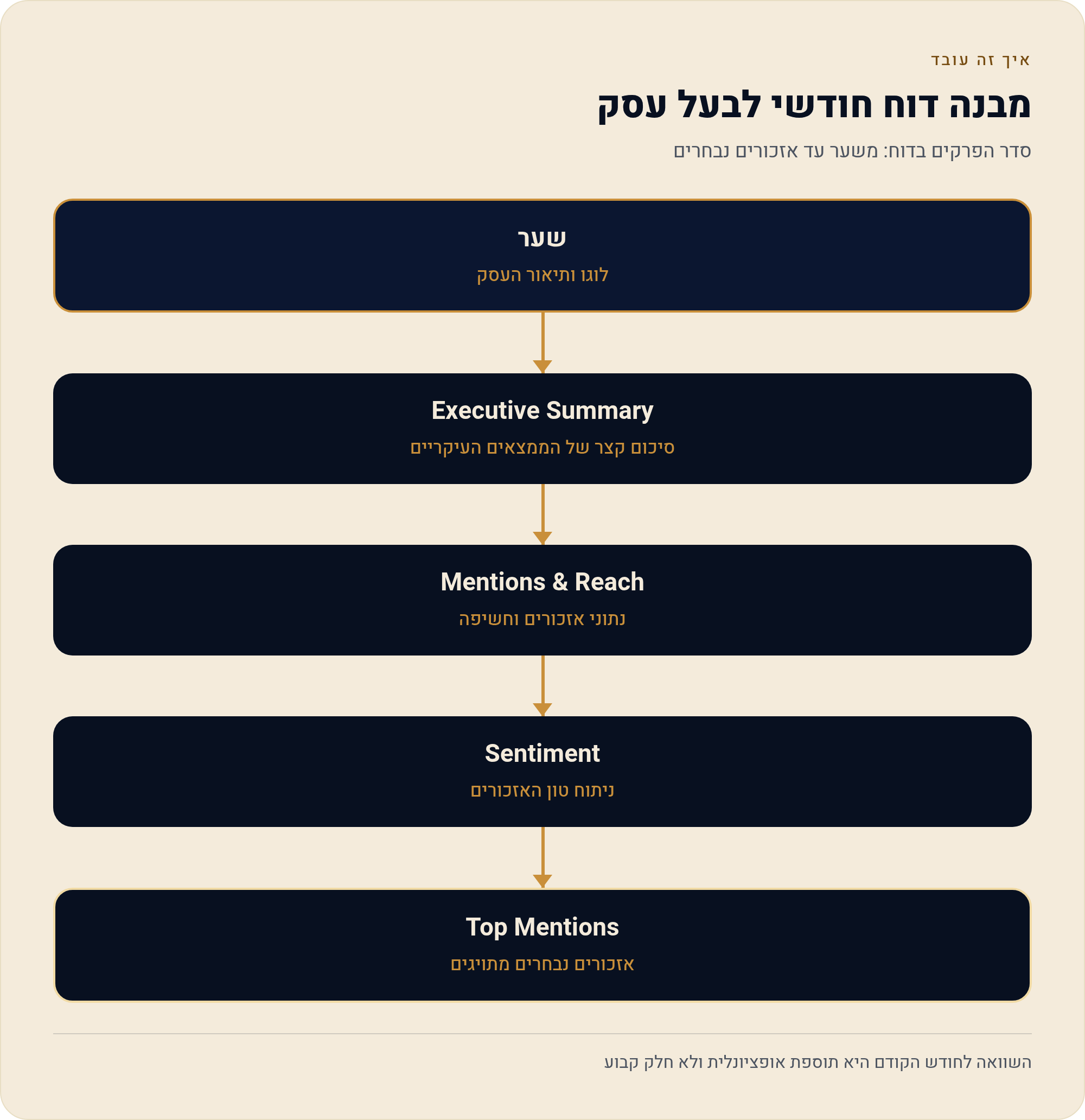
- טווח: Last 30 days.
- Summary: להשאיר רק את ה-Executive Summary.
- Analysis: לכבות הכול חוץ מ-Mentions & Reach, Sentiment ו-Top Mentions.
- Mentions Tag: שלושה-ארבעה אזכורים שתייגת ידנית ב-"Add to PDF report", כמו הביקורת הבולטת והשבח שכדאי לשתף עם הצוות.
- Period Comparison: להדליק אם רוצים לראות מול החודש הקודם. לכבות אם רוצים דוח נקי של תקופה אחת, כפי שהספק ממליץ.
לסוכנות: אותה תבנית, עם לוגו הסוכנות, צבע ההדגשה של הלקוח ו-Description בשער שמסביר במשפט אחד מה השתנה. תרחיש מלא של סוכנות יש בעמוד סוכנות שמנהלת כמה לקוחות.
לפני שלוחצים על Generate report: מה הדוח אומר עליך
הדוח ששולחים משדר משהו לא פחות מהנתונים שבו. שותף שמקבל חמישים שקפים יבין שאין לך זמן לסנן. לקוח שמקבל אקסל בלי הסבר יבין שהעבודה הועברה אליו. הבחירה בין מייל, PDF ואקסל היא בעצם הבחירה כמה מהפרשנות אתה לוקח על עצמך. דוח המייל נותן לנמען נתונים גולמיים ומסוננים. ה-PDF המקוצץ נותן לו את הפרשנות שלך. האקסל מעביר אליו את העבודה. אף אחד מהדוחות לא מבטיח שהנמען יקרא אותו או יפעל לפיו, ולא מבטיח שום תוצאה עסקית. אבל דוח קצר וממוקד מגדיל, להערכתנו, את הסיכוי שמישהו יקרא אותו עד הסוף.
מקורות
- Brand24 Help Center: Email reports
- Brand24 Help Center: PDF report
- Brand24 Help Center: Excel report
נכון ל-28/09/2026