בחלק הזה
בעלת מאפייה בחיפה פותחת את הפרויקט הראשון שלה ב-Brand24 ומקלידה את שם המאפייה. למחרת בבוקר היא נכנסת ללשונית Mentions (אזכורים) ומוצאת גרפים, שורת חיפוש, עמודת מסננים וזרם של כרטיסים. שלוש שאלות עולות מול המסך: מה כל דבר כאן? מה עושים עם אזכור? ומאיפה מתחילים לקרוא? העמוד הזה עונה עליהן לפי הסדר, אזור אחרי אזור.
לפי מרכז העזרה של Brand24, לשונית ה-Mentions מרכזת את כל האזכורים ברשת של המותג, המוצר או מילות המפתח שאתם עוקבים אחריהן. הכלי סורק רשתות חברתיות, בלוגים, אתרי חדשות ופורומים, אוסף כל אזכור של המילים שהגדרתם ומציג אותו כאן. מאותו מסך אפשר גם לסנן, למיין ולהגיב. אם המסך אצלכם נראה אחרת מהתיאור, ייתכן שזו התצוגה הישנה. המאמר הרשמי ממליץ לעבור לתצוגה החדשה, והתיאור כאן נשען עליו.
בקצרה
- בראש המסך: שורת חיפוש ושני גרפים, Mentions & Reach ו-Sentiment.
- בכל כרטיס: תאריך, כותרת שמובילה למקור, מספר עוקבים או ביקורים וסנטימנט שאפשר לשנות ידנית.
- הכפתורים: Visit, Tags, Delete, Add to PDF Report ותיבת סימון לפעולות קבוצתיות.
- המיון: Recent Mentions First או Popular Mentions First.
בראש המסך: שני גרפים ושורת חיפוש
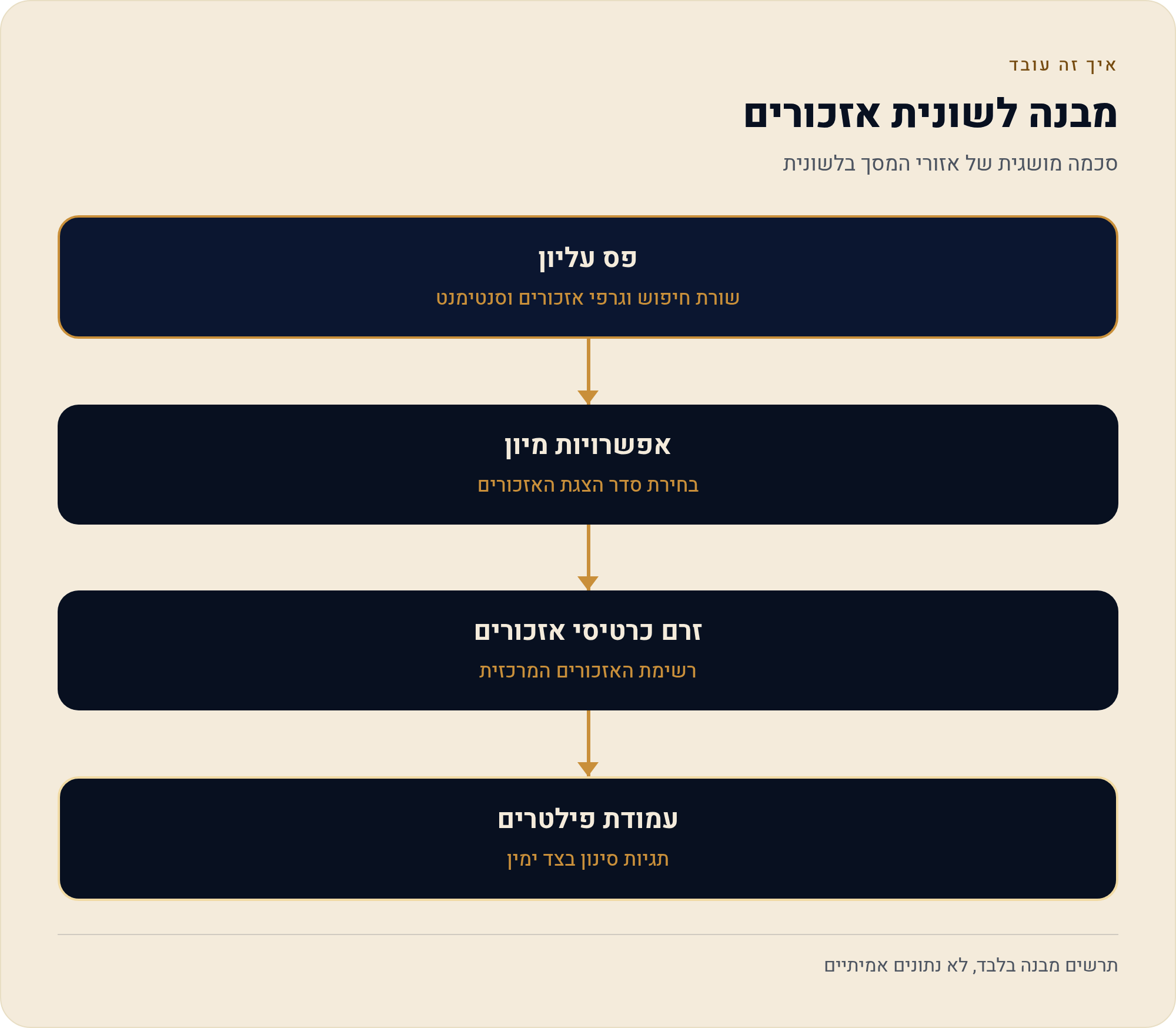
האזור העליון עונה על השאלה "מה קרה לאחרונה" עוד לפני שקוראים אזכור אחד. בראשו עומדת ה-Search bar (שורת החיפוש). היא לא מחפשת בכל האינטרנט, אלא בתוך האזכורים שכבר נאספו בפרויקט. מקלידים בה מילה שחייבת להופיע, והרשימה מצטמצמת לאזכורים שמכילים אותה. למי שרוצה סינון מתקדם יותר, הספק מציין גם תמיכה בחיפוש בוליאני, כלומר שילוב מילים עם תנאים כמו "וגם" ו"או".
מתחת לשורת החיפוש יש שני גרפים, ובהם כמה רכיבים שכדאי להכיר בשמם:
- Mentions & Reach גרף של מספר האזכורים ושל החשיפה שלהם לאורך זמן.
- הקו הכחול מספר האזכורים. הפסגות שלו מסמנות את הזמנים שבהם הזכירו אתכם הכי הרבה.
- הקו הירוק כמה אנשים עשויים היו לראות את האזכורים, כלומר חשיפה פוטנציאלית ולא צפייה מאומתת.
- סימני הקריאה אלה סימונים של ה-AI Anomaly Detector (גלאי חריגות מבוסס בינה מלאכותית), שמתריע על זינוקים חריגים שאולי דורשים תשומת לב.
- Sentiment גרף הסנטימנט, כלומר הטון הרגשי של האזכורים. הוא עוקב לאורך זמן אחרי אזכורים חיוביים ושליליים ומראה אם משהו משתנה ביחס אליכם.
נניח שבגרף של המאפייה מופיע סימן קריאה ביום שישי. הסימן לא מסביר מה קרה, אבל הוא אומר שכדאי להתחיל לקרוא דווקא משם. בעמוד חשיפה וציון נוכחות מוסבר איך לקרוא את המספרים הגדולים בלי להיבהל מהם.
מה יש באזכור בודד: מקור, תאריך, קהל וסנטימנט
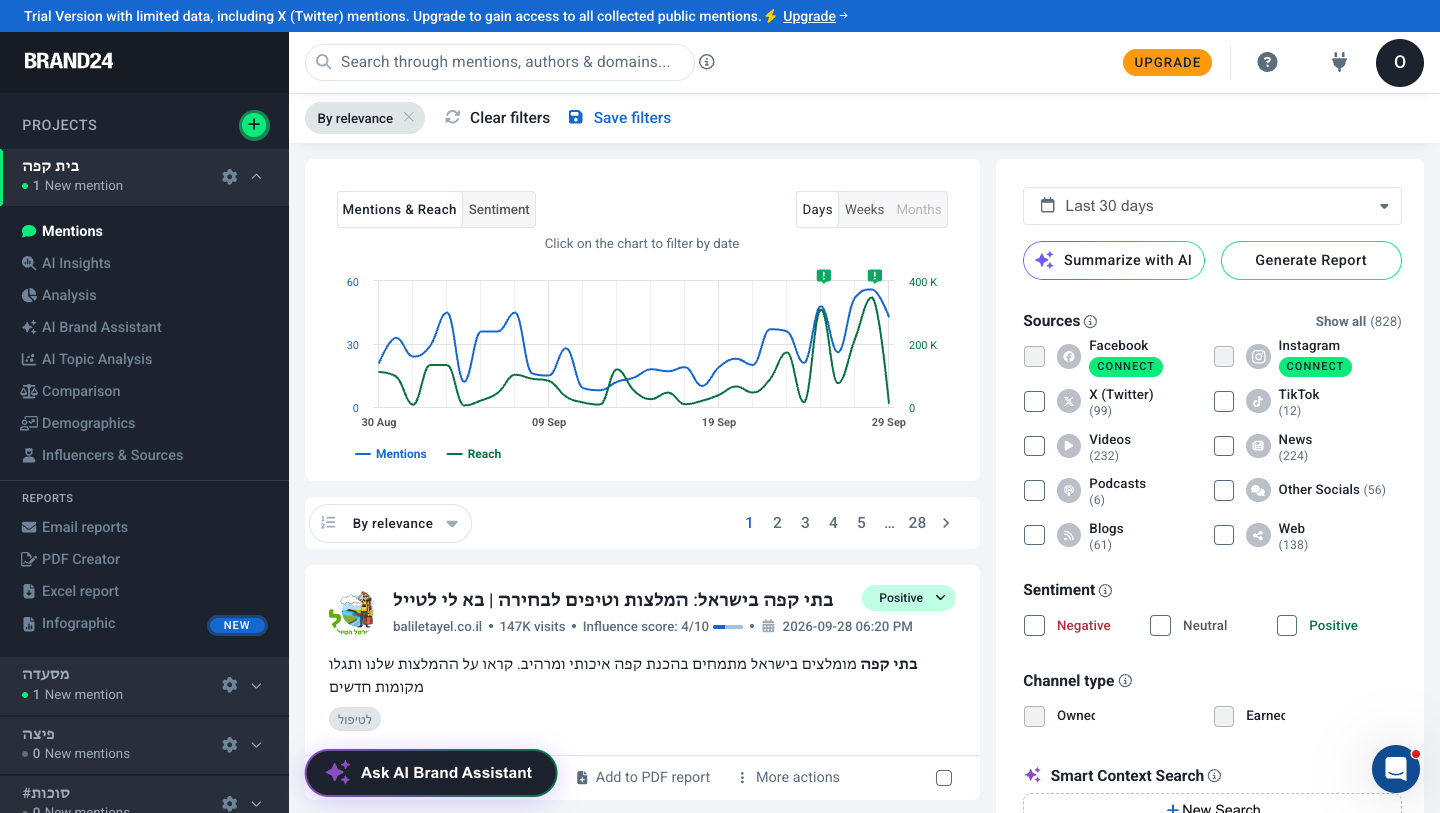
כל אזכור שהכלי מצא מוצג ככרטיס. לפי מרכז העזרה, אלה הפרטים שמופיעים בו:
- שעה ותאריך הפרסום בפינה הימנית העליונה של הכרטיס.
- כותרת האזכור, שלחיצה עליה מובילה למקור.
- מספר העוקבים של הכותב ברשת חברתית, או מספר הביקורים החודשי כשהמקור הוא אתר.
- הסנטימנט (positive, neutral או negative, כלומר חיובי, ניטרלי או שלילי), שאפשר לשנות ידנית.
המספר שבכרטיס לא מודד כמה אנשים קראו את האזכור עצמו. הוא מראה את גודל הבמה: כמה עוקבים יש לכותב, או כמה ביקורים בחודש מקבל האתר. ביקורת בעמוד עם קהל גדול ותגובה בפורום קטן נראות אותו דבר עד שמסתכלים על המספר הזה. גם הסנטימנט הוא הערכה אוטומטית, ולכן אפשר לתקן אותו ידנית כשהוא שגוי. בעמוד סנטימנט ורגשות מפורט מתי לסמוך עליו ומתי לבדוק.
עוד פרט קטן ושימושי: אחרי שנכנסים למקור של אזכור, מופיע על הכרטיס סימן של עין בפינה השמאלית העליונה. כך רואים במבט אחד מה כבר נפתח ומה עוד לא.
הכפתורים על כל אזכור: מביקור ועד דוח
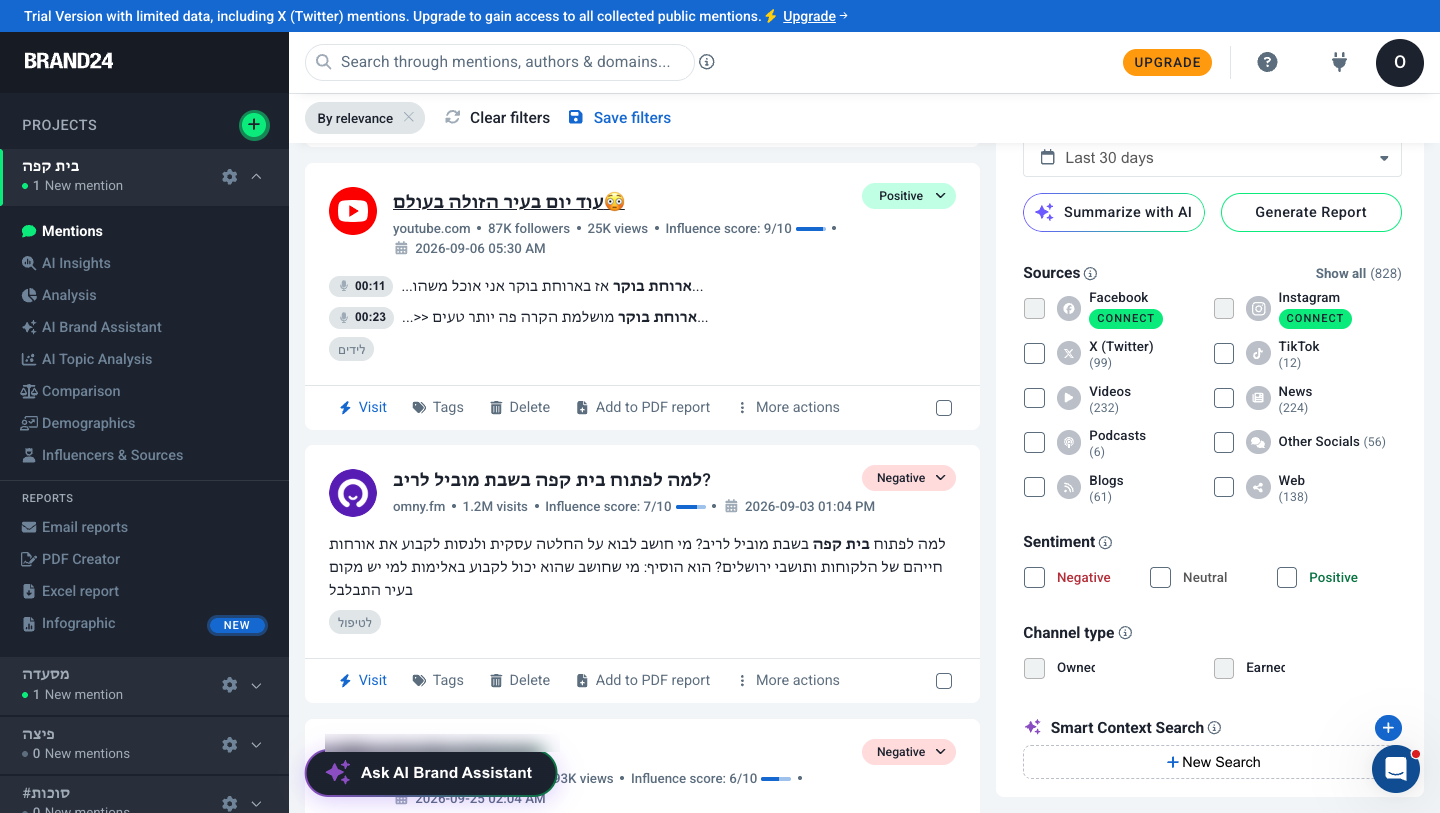
השאלה "מה עושים עם אזכור" מתורגמת במסך לארבעה כפתורים ולתיבת סימון:
| במסך | מה זה עושה | מתי זה שימושי |
|---|---|---|
| Visit | ביקור, כלומר מעבר ישיר למקור האזכור | כשרוצים לקרוא בהקשר המלא או להגיב במקום עצמו |
| Tags | תגיות: שיוך האזכור לתגית קיימת או חדשה | כשרוצים למיין אזכורים לפי נושא ולחזור אליהם אחר כך |
| Delete | מחיקה של אזכור לא רלוונטי, חסימת אזכורים של כותב לא רלוונטי או סימון כ-SPAM | כשהאזכור לא קשור אליכם בכלל |
| Add to PDF Report | הוספה לדוח PDF, עד 100 אזכורים בודדים | כשרוצים להציג אזכור מסוים לשותף, למנהל או ללקוח |
| Tick box | תיבת סימון לפעולות קבוצתיות | כשאותה פעולה חלה על כמה אזכורים |
על התגיות כדאי להתעכב. לפי מאמר העזרה על תגיות, הכפתור נמצא בתחתית כל אזכור, ואפשר ליצור בו תגית חדשה ישירות מהמסך. התגיות מנוהלות בצד ימין, באזור ה-Filters (מסננים). לחיצה על תגית מסננת את הרשימה לאזכורים שסומנו בה. הספק מציע, למשל, תגית למשפיענים המרכזיים או לבעיות אפשריות בשירות לקוחות. במאפייה זה יכול להיות "תלונה על משלוח" או "שאלה על אלרגנים", ובלחיצה אחת כל האזכורים מאותו סוג מופיעים יחד.
לגבי Delete, שימו לב לשלוש האפשרויות: למחוק אזכור בודד, לחסום כותב שכל האזכורים שלו לא רלוונטיים, או לסמן אזכור כספאם. דוחות ה-PDF מפורטים בעמוד דוחות: PDF, אקסל, מצגת ודוח מייל.
שתי דרכים למיין: חדש קודם או פופולרי
השאלה "מאיפה מתחילים לקרוא" מקבלת במסך תשובה טכנית: המיון. יש שתי אפשרויות, וכל אחת מתאימה למצב אחר.
חשוב להבין מה נחשב "פופולרי". ברשתות חברתיות האזכורים ממוינים לפי אינטראקציות, כלומר תגובות, שיתופים ולייקים. כשאין אינטראקציות, המיון נעשה לפי ציון ההשפעה (influencer score), שמבוסס על מספר העוקבים של הכותב. במקורות שאינם רשתות חברתיות, כמו אתרים, המיון הוא לפי ציון השפעה שמחושב ממספר הביקורים החודשי באתר. במילים אחרות, "פופולרי" פירושו במה גדולה או שיחה ערה, ולא בהכרח חשוב לכם.
כמה אזכורים יחד: סרגל הפעולות הקבוצתיות
ברגע שמסמנים את התיבה שליד אזכור, מופיע סרגל Bulk actions (פעולות קבוצתיות). אפשר לבחור אזכורים ספציפיים ביד, או לסמן את כל האזכורים שבעמוד. אלה הפעולות הזמינות:
- שינוי סנטימנט
- תיוג האזכורים שנבחרו
- מחיקה
- הוספה לדוח PDF
כמו שהספק מנסח זאת, כל מה שעושים לאזכור בודד אפשר לעשות לכמה אזכורים בבת אחת. לדוגמה, אם בזרם של המאפייה הופיעו כמה אזכורים של מאפייה אחרת עם שם דומה, מסמנים את כולם ומוחקים. אם זה חוזר על עצמו, הבעיה כנראה בהגדרות ולא במסך. על כך בעמוד פרויקט ריק או פרויקט מוצף.
מאיפה מתחילים לקרוא: סדר עבודה לכניסה הראשונה
זו הצעה לסדר עבודה שבנויה על מה שהמסך מציג, ולא הוראה של הספק:
- מבט על הגרפים מחפשים פסגות בקו הכחול, קפיצות בקו הירוק וסימני קריאה של ה-AI Anomaly Detector.
- מיון לפי Recent Mentions First עוברים על החדשים מלמעלה למטה. סימן העין יראה לכם מה כבר נפתח.
- החלטה על כל כרטיס מבקרים במקור (Visit), מתייגים (Tags), מוחקים אם לא רלוונטי (Delete), ומתקנים סנטימנט שגוי.
- מעבר ל-Popular Mentions First בודקים אם יש אזכור מבמה גדולה שפספסתם.
- שימוש במסננים עמודת ה-Filters בצד ימין מצמצמת את הזרם. פירוט בעמוד מסננים, תגיות ומסננים שמורים.
כדי להפוך את הסדר הזה להרגל קצר, ראו את העמוד שגרת רבע שעה ביום. את המדדים המלאים מוצאים בלשונית הניתוח.
מה זה אומר עליך: המסך משקף את ההגדרות ואת ההרגלים שלך
לשונית Mentions מציגה אזכורים של מילות המפתח שאתם עוקבים אחריהן, ולא יותר מזה. זרם דליל או זרם מוצף מלמד קודם כול על ההגדרות. גם הפעולות שלכם משנות את המסך: תגית שיצרתם הופכת למסנן בצד ימין, ואזכור שהוספתם לדוח ייכנס לדוח. אחרי כמה שבועות המסך נראה כמו שעבדתם בו, וזה יתרון, בתנאי שעבדתם בו.
המסך מרכז ומסמן, אבל ההחלטה מה לעשות עם כל אזכור נשארת אצלכם. הכלי לא מבטיח שום תוצאה עסקית, והוא לא מחליף שיקול דעת בתגובה ללקוח.
לתמונה המלאה של הסדרה, חזרו אל מדריך Brand24 בעברית.
מקורות
- Brand24 Help Center — Mentions tab overview (נכון ל-28/09/2026)
- Brand24 Help Center — Can I tag a mention? (נכון ל-28/09/2026)