בחלק הזה
בקצרה
- הפרדה: כל לקוח מקבל פרויקט נפרד. עובד מקבל גישה ברמת פרויקט (Project account access) ולא גישה לכל החשבון.
- דוח חודשי: דוח PDF ממותג שבונים ב-PDF Creator, עם לוגו, צבע ותיאור בעמוד השער.
- מגבלות: יש מכסת משתמשים לפי תוכנית ומגבלה יומית על יצירה והורדה של דוחות. מכסת האזכורים לא מופיעה במסמכים הרשמיים שנאספו, ולכן בודקים אותה במסך המנוי.
בוקר ראשון של החודש בסוכנות דיגיטל קטנה ברמת גן. מאפייה בחיפה רוצה לדעת מה כתבו עליה. מרפאת שיניים בפתח תקווה שואלת אם הקמפיין הזיז משהו. חנות אופניים בבאר שבע מבקשת דוח שאפשר להעביר לשותף. הסוכנות הזו מומצאת, וגם הלקוחות שלה. זה תרחיש לדוגמה. אין כאן תוצאות, מספרים או ציטוטים של לקוחות, אלא רק ההגדרות וסדר הפעולות.
בעל הסוכנות בתרחיש מגיע עם שלוש שאלות: איך מפרידים בין לקוחות? מה שולחים ללקוח כל חודש? ואיך לא נגמרת המכסה? התשובות כאן נשענות רק על מרכז העזרה הרשמי של Brand24. מה שלא כתוב שם לא נכתב גם כאן. אם עוד לא הכרתם את הכלי, כדאי להתחיל במדריך Brand24 בעברית ולחזור לכאן.
תרחיש מומצא: כמה לקוחות, חשבון Brand24
המבנה בנוי משלוש שכבות. בראש יש חשבון אחד, והסוכנות משלמת עליו. מתחתיו יש פרויקטים. פרויקט ב-Brand24 הוא אוסף של מילות מפתח שהכלי עוקב אחריהן, כמו שם העסק, הכתיב באנגלית או כתובת האתר. בשכבה השלישית נמצאים המשתמשים: אנשי הצוות, ולפעמים גם הלקוח עצמו.
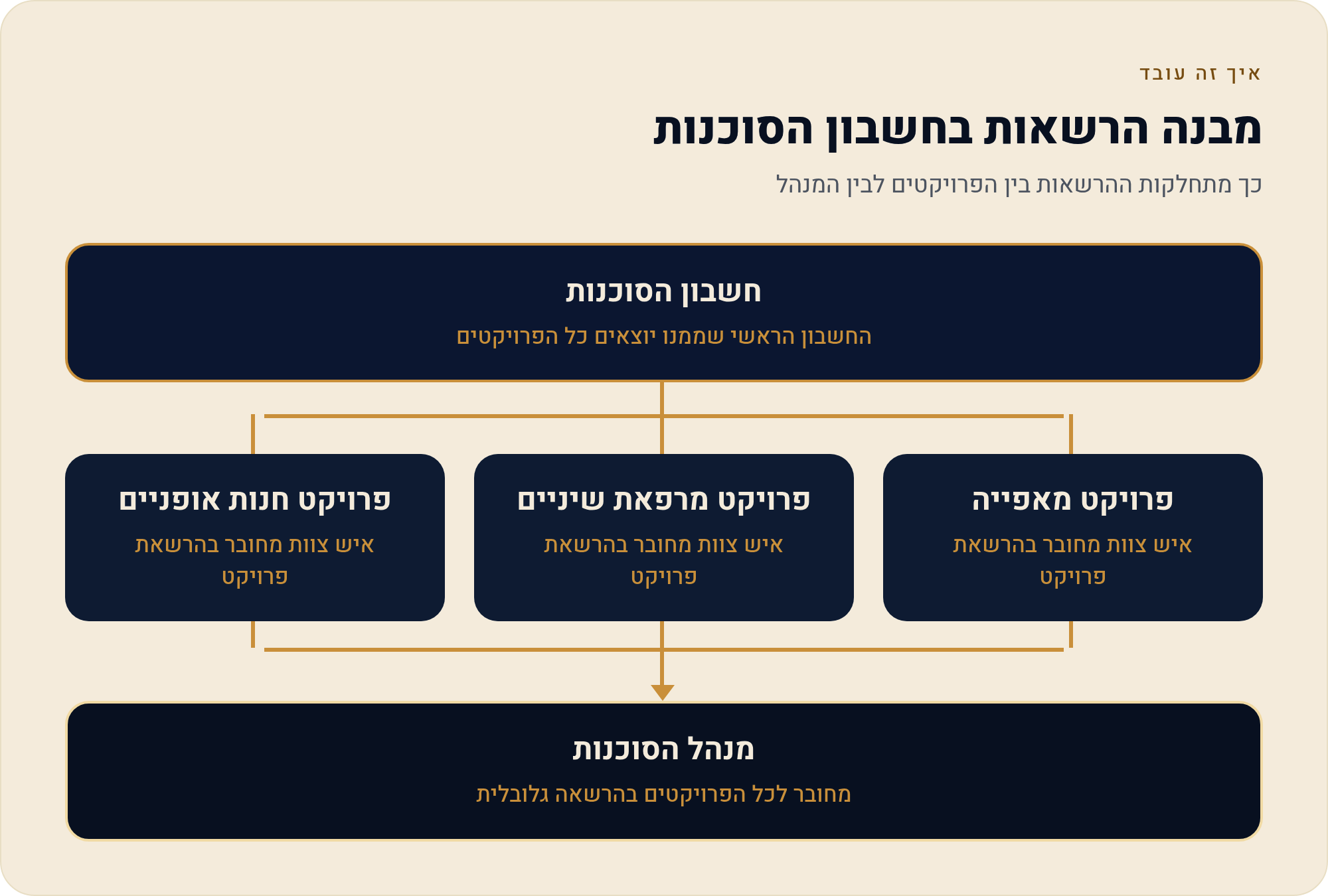
מרכז העזרה של Brand24 מתאר את המצב הזה במפורש. הגדרת הגישה ברמת פרויקט מוצגת שם כשימושית במיוחד כשחשבון אחד משותף לכמה חברות, או כשהוא שייך לסוכנות שמנהלת כמה לקוחות (פרויקטים) במקביל. במילים אחרות, התרחיש שלנו הוא מקרה שימוש שהספק עצמו מכיר.
איך מפרידים בין לקוחות? פרויקט לכל לקוח והרשאה לכל פרויקט
ההפרדה מתחילה ביום שבו לקוח חדש מצטרף. זה סדר הפעולות בתרחיש:
- פותחים פרויקט נפרד ללקוח מתחילים משם העסק כמילת המפתח המרכזית, בדיוק כמו בהגדרת הפרויקט הראשון שמרכז העזרה מתאר.
- מגדירים Required and Excluded Keywords כלומר מילים שחייבות להופיע באזכור ומילים שמוציאות אזכור מהפרויקט. המאפייה בחיפה צריכה את שמה, ולא כל אזכור של המילה "מאפייה".
- מחברים Additional Sources בחלק הזה מקשרים אתרי ביקורות שרלוונטיים לאותו לקוח.
- נכנסים ל-Add users במסך הוספת המשתמשים (ב-User Management panel). בכותרת המסך מופיעים מגבלת המשתמשים הנוכחית ומספר המשתמשים שכבר נוספו.
- בוחרים Project account access ואז בוחרים את הפרויקט שאליו העובד מקבל גישה ואת סוג ההרשאה. ההרשאות השונות מוסברות במסך עצמו.
- מסמנים הודעה במייל יש שדה שמודיע למשתמש החדש על ההרשאות. לפי המסמך, אם אין עדיין משתמש עם כתובת המייל הזו, ההודעה נשלחת בכל מקרה.
ההחלטה החשובה בשלב הזה היא איזו גישה לתת לכל אדם. עמוד העזרה על הוספת משתמשים מבחין בין שתי אפשרויות:
מה שולחים ללקוח כל חודש? דוח PDF ממותג מתוך PDF Creator
לפי עמוד העזרה על דוח ה-PDF, כלי בניית הדוחות הופך את נתוני הפרויקט לקובץ PDF ממותג שאפשר לשתף. בוחרים אילו שקפים ייכנסו, גוררים אותם לסדר הרצוי ומעצבים את הדוח. את כל זה עושים בתוך הפרויקט של אותו לקוח, בלשונית PDF Creator.
- טווח תאריכים ומסננים בוחרים טווח מהתפריט בראש העמוד. אפשר טווח מוכן כמו Last 30 days (30 הימים האחרונים) או טווח מותאם, למשל חודש קלנדרי מלא. בעזרת Filters מצמצמים את הדוח למסנן או לתגית שכבר הוגדרו בפרויקט.
- בחירת שקפים בפאנל Report content (תוכן הדוח) לכל חלק יש מתג הפעלה. המספר שליד כל חלק מראה כמה מהשקפים שלו נבחרו. גוררים חלקים כדי לשנות את הסדר שלהם בקובץ.
- עיצוב בפאנל Customize your report (התאמת הדוח) מעלים לוגו בפורמט PNG, JPG או SVG עד 2 MB. בוחרים צבע הדגשה מתוך עשרה צבעים מוכנים או צבע משלכם, כותבים Description (תיאור קצר לעמוד השער), ובוחרים גופן, רקע (Light minimalistic או Dark expressive) ויחס מסך (Vertical או Horizontal).
- תצוגה מקדימה והפקה ב-Preview בודקים את הדוח, ואחר כך לוחצים Generate report. הקובץ יורד מיד. דוחות גדולים לוקחים יותר זמן.
בתרחיש, זו התבנית הקבועה שהסוכנות בונה לכל לקוח:
- שער: הלוגו וצבע ההדגשה של הלקוח, ובשדה Description שם הלקוח והחודש.
- Summary: סקירה ותקציר מנהלים.
- Analysis: האזכורים הבולטים, Mentions & Reach (אזכורים וטווח חשיפה) ו-Sentiment (סנטימנט).
- Period Comparison: השוואה לתקופה הקודמת. מי שרוצה דוח נקי של תקופה אחת מכבה את החלק הזה, כמו שהמסמך ממליץ.
- Influencers & Sources: עשרת המשפיענים ועשרת המקורות המובילים.
- Mentions Tag: אזכורים שנבחרו ידנית. מסמנים אותם במהלך החודש בתגית Add to PDF report.
כמה דברים קטנים שחוסכים עבודה. חלק Mentions Tag כבוי כברירת מחדל. כשמדליקים אותו נבחרים 20 האזכורים המתויגים הראשונים, ואפשר לבחור ידנית עד 100. מי שרוצה מספרים מלאים במקום קיצורים (1.2k) מגדיר זאת ב-Show exact numbers שבהגדרות המשתמש. לפי עמוד העזרה על בניית דוחות מקיפים, אפשר גם לייצא את Period Comparison ואת Project Comparison כקובץ PowerPoint. שם מופיעים גם AI Insights, תובנות שנוצרות אוטומטית מדי שבוע וחודש, ואותן בודקים לפני שמשתפים. להרחבה על מדידה אחרי כתבה ראו יחסי ציבור: מדידת כתבה.
כל לקוח לצוות שלו: התראות ודוחות מייל לפי פרויקט
הדוח החודשי מסכם את החודש, אבל מה שקורה באמצע החודש צריך להגיע לאדם הנכון. שלושה מנגנונים מהמסמכים הרשמיים עושים את העבודה הזו בתרחיש:
- Email Reports: דוח מייל יומי או שבועי. בוחרים אותו בהגדרת הפרויקט, כך שכל לקוח מקבל קצב משלו.
- Slack Integration: חיבור ל-Slack להתראות בזמן אמת. מרכז העזרה מציג אותו כחלק מהגדרת הפרויקט. איך בדיוק ממפים כל פרויקט לערוץ מסוים בודקים במסך עצמו, כי המסמכים שנאספו לא מפרטים את זה.
- Tags ו-Saved Filters: תגיות ומסננים שמורים לכל פרויקט, כדי שאיש הצוות יראה קודם את מה שחשוב ללקוח שלו.
בשילוב עם גישה ברמת פרויקט, העובד שמטפל במרפאה רואה את המרפאה ומקבל עדכונים עליה, ולא נחשף ללקוחות אחרים. בזמן השקה או קמפיין אפשר להדק את הקצב. פירוט נוסף יש במדידת קמפיין או השקה.
איך לא נגמרת המכסה? מה המסמכים הרשמיים כן אומרים על מגבלות
השאלה הזו מתחלקת לכמה מכסות שונות. שתיים מהן מתועדות, ואחת לא. נתחיל במשתמשים. לפי עמוד העזרה, מגבלת המשתמשים תלויה תמיד בתוכנית המנוי:
| תוכנית | מגבלת משתמשים |
|---|---|
| Trial | 5 |
| Individual | 1 |
| Team | ללא הגבלה |
| Pro & Business | ללא הגבלה |
| Enterprise | ללא הגבלה |
המשמעות לסוכנות: בתוכנית עם משתמש אחד אי אפשר לחלק גישה בין אנשי צוות. אלה המגבלות הנוספות שמופיעות במסמכים:
- זמינות הדוחות: דוחות PDF זמינים בתוכניות Pro, Business ו-Enterprise.
- מגבלה יומית: חשבון יכול ליצור 200 דוחות ולהוריד 100 ביום. לפי המסמך, המטרה היא להגן על הדוחות מפני הורדה המונית אם קישור לדוח דלף. המגבלה היא ברמת החשבון, כלומר משותפת לכל הלקוחות.
- אזכורים בדוח: דוח PDF כולל עד 100 אזכורים עם קישורים, ולא כולל קישורים לרשתות חברתיות.
מה זה אומר עליך, בעל הסוכנות או הפרילנסר
התרחיש מראה סדר פעולות ולא הישג. הסדר הוא פרויקט לכל לקוח, הרשאה לפי פרויקט, תבנית PDF קבועה עם המיתוג של כל לקוח, והתראות שמגיעות לצוות הנכון. ההפרדה נבנית בהגדרות, לא בזיכרון של מי שמכין את הדוח. זו הדרך לוודא שהלוגו של המאפייה לא יופיע בדוח של רופא השיניים.
לפני שבוחרים תוכנית, מצליבים שלושה דברים מול המסך: כמה משתמשים צריך, האם דוחות PDF כלולים בתוכנית, ומה מכסת האזכורים. לבדיקה מסודרת בזמן תקופת הניסיון ראו תוכנית עבודה לתקופת הניסיון. לתמונה המלאה חזרו למדריך Brand24 בעברית.
מקורות
- Brand24 Help Center: Adding users to account
- Brand24 Help Center: PDF report
- Brand24 Help Center: Creating comprehensive reports
נכון ל-28/09/2026