בחלק הזה
קחו לדוגמה בעלת סטודיו קטן לעיצוב פנים ברמת גן, שפתחה חשבון Brand24 כדי לשמוע מה אומרים על הסטודיו ברשת. אחרי כמה שבועות היא כבר רוצה עזרה: שמנהלת המשרד תעבור על האזכורים בבוקר, שהמעצב הזוטר יסמן מה רלוונטי, ושהפרילנסרית שמנהלת את האינסטגרם תראה רק את מה שנוגע לה. הפתרון הקלאסי הוא להדביק את הסיסמה בקבוצת הוואטסאפ של המשרד. הוא עובד מצוין, בדיוק עד היום שמישהו עוזב. העמוד הזה עונה על שלוש שאלות: איך מוסיפים עובד? איך מגבילים אותו לפרויקט אחד? ומי בעצם צריך לראות מה?
בקצרה
- איפה: ניהול המשתמשים נעשה במקטע Add users (הוספת משתמשים) בפאנל.
- שני סוגי גישה: Global account access (גישה לכל החשבון) פותח את כל הפרויקטים. Project account access (גישה לפרויקט) פותח פרויקט אחד שאתם בוחרים.
- מכסה: לפי מרכז העזרה, בתקופת הניסיון אפשר 5 משתמשים וב-Individual משתמש 1. ב-Team, Pro, Business ו-Enterprise אין הגבלה.
- הסכנה האמיתית: לא ההוספה עצמה, אלא מה שנשאר פתוח אחרי שעובד עוזב.
שאלה ראשונה: איפה לוחצים Add users
לפי מרכז העזרה של Brand24, כל ניהול הצוות מרוכז במקום אחד בפאנל: לוחצים על Add users (הוספת משתמשים). בראש המקטע מופיעים שני נתונים: המכסה הנוכחית (user limit) ומספר המשתמשים שכבר נוספו. כדאי להסתכל עליהם לפני ששולחים הזמנה. הם אומרים לכם מייד אם יש מקום לעוד אדם, או שהגעתם לתקרה של התוכנית.
- פותחים את Add users נכנסים למקטע הוספת המשתמשים ובודקים בכותרת כמה מקומות תפוסים וכמה נשארו.
- בוחרים סוג גישה יש שתי אפשרויות: Global account access (גישה לכל החשבון) או Project account access (גישה לפרויקט מסוים). ההבדל ביניהן מוסבר בסעיף הבא.
- בוחרים הרשאה בתוך כל סוג גישה יש כמה הרשאות לבחירה. לפי מרכז העזרה, כל הרשאה מוסברת במסך עצמו. קראו את ההסבר ואל תנחשו לפי השם.
- מחליטים על מייל הודעה יש שדה שמסמנים אם רוצים שהמשתמש החדש יקבל מייל על ההרשאות החדשות שלו. שימו לב לסייג: אם כתובת המייל עוד לא שייכת לאף משתמש במערכת, ההודעה תישלח בכל מקרה.
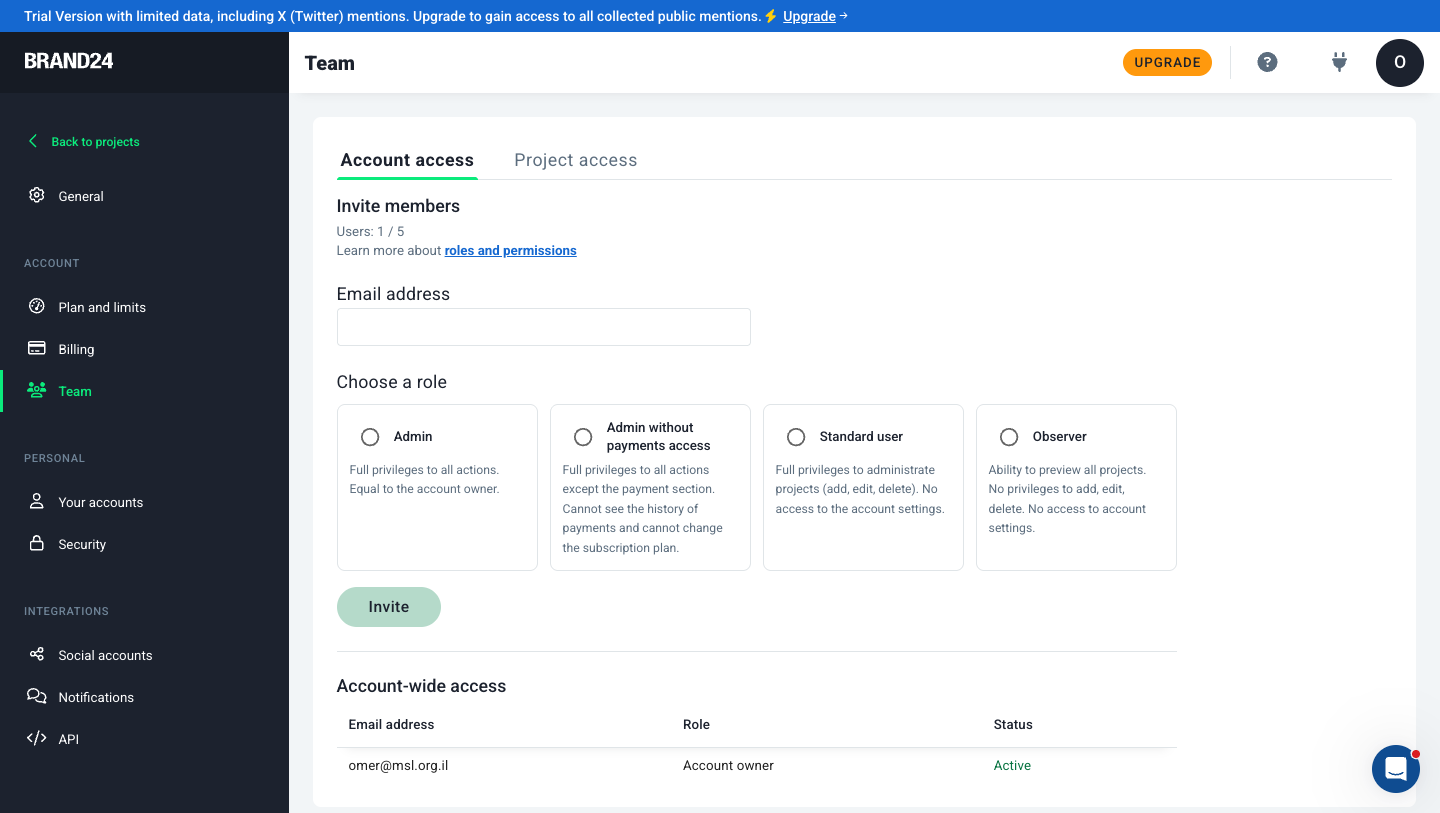
מה זה אומר בפועל? הסימון משנה בעיקר אצל אנשים שכבר מוכרים למערכת. עובד חדש לגמרי יקבל מייל גם אם לא סימנתם כלום. לכן כדאי להגיד לו מראש שההזמנה בדרך, כדי שלא ימחק אותה כמייל חשוד.
שאלה שנייה: גישה גלובלית מול גישת פרויקט
זו השאלה שמפרידה בין "נתתי לו גישה" לבין "נתתי לו את המפתחות לכל הבית". כך מרכז העזרה מתאר את שני הסוגים:
| Global account access | Project account access | |
|---|---|---|
| מה נפתח | כל הפרויקטים שנוצרו בחשבון | פרויקט אחד שאתם בוחרים |
| מתי זה מתאים, לפי הספק | מי שמנהל איתכם את כל ההאזנה | חשבון שמשותף לכמה חברות, סוכנות שמנהלת כמה לקוחות (פרויקטים) במקביל, או כשרוצים שהמשתמש יראה רק פרויקט אחד |
| הרשאות בתוך הסוג | כמה אפשרויות, מוסברות במסך | כמה אפשרויות, מוסברות במסך |
נחזור לסטודיו מרמת גן. אם הקמפיין באינסטגרם מנוהל בפרויקט נפרד, הפרילנסרית יכולה לקבל Project account access לפרויקט הזה בלבד. היא תראה את האזכורים של הקמפיין, ולא את הפרויקט שעוקב אחרי המתחרים. אותו היגיון מתאים לסוכנות דיגיטל בחיפה, לדוגמה, שמחזיקה כמה לקוחות בחשבון אחד. בתרחיש הסוכנות זה פירוט מלא.
לפני שמזמינים: כמה משתמשים כלולים בכל תוכנית
לפי מרכז העזרה, מגבלת המשתמשים תלויה תמיד בתוכנית המנוי הנוכחית שלכם:
| תוכנית (כפי שמופיעה במסמך) | מגבלת משתמשים (Users limit) |
|---|---|
| Trial (תקופת ניסיון) | 5 |
| Individual | 1 |
| Team | Unlimited (ללא הגבלה) |
| Pro & Business | Unlimited (ללא הגבלה) |
| Enterprise | Unlimited (ללא הגבלה) |
הקפיצה החשובה לבעל עסק שרוצה צוות היא המעבר מ-Individual ל-Team. ב-Individual המכסה היא משתמש 1, ומ-Team ומעלה אין הגבלה על מספר המשתמשים. ההשוואה המלאה בין התוכניות נמצאת בעמוד תוכניות ומחירים.
שאלה שלישית: מי קורא, מי מתייג ומי עונה ללקוחות
Brand24 נותן לכם שני כלים: סוג גישה והרשאה. חלוקת העבודה עצמה היא החלטה שלכם. מרכז העזרה לא מפרט במאמר מה כל הרשאה מאפשרת, ולכן הטבלה הבאה היא כלי תכנון ולא מיפוי של הרשאות. לכל תפקיד יש בה שאלה אחת שכדאי לבדוק מול ההסבר שמופיע במסך.
| תפקיד בצוות | מה הוא עושה בפועל | מה לבדוק במסך לפני שבוחרים |
|---|---|---|
| קורא | עובר על לשונית האזכורים ומעביר הלאה את מה שחשוב | הוא צריך רק לראות, או גם לשנות משהו? |
| מתייג | מסמן אזכורים לפי נושא בעזרת תגיות ומסננים | ההרשאה שבחרתם מאפשרת את הפעולה הזאת, לפי ההסבר שבמסך? |
| עונה ללקוחות | עובר מהאזכור למקור ומגיב שם | הוא צריך את כל הפרויקטים, או רק את הפרויקט של המותג שבאחריותו? |
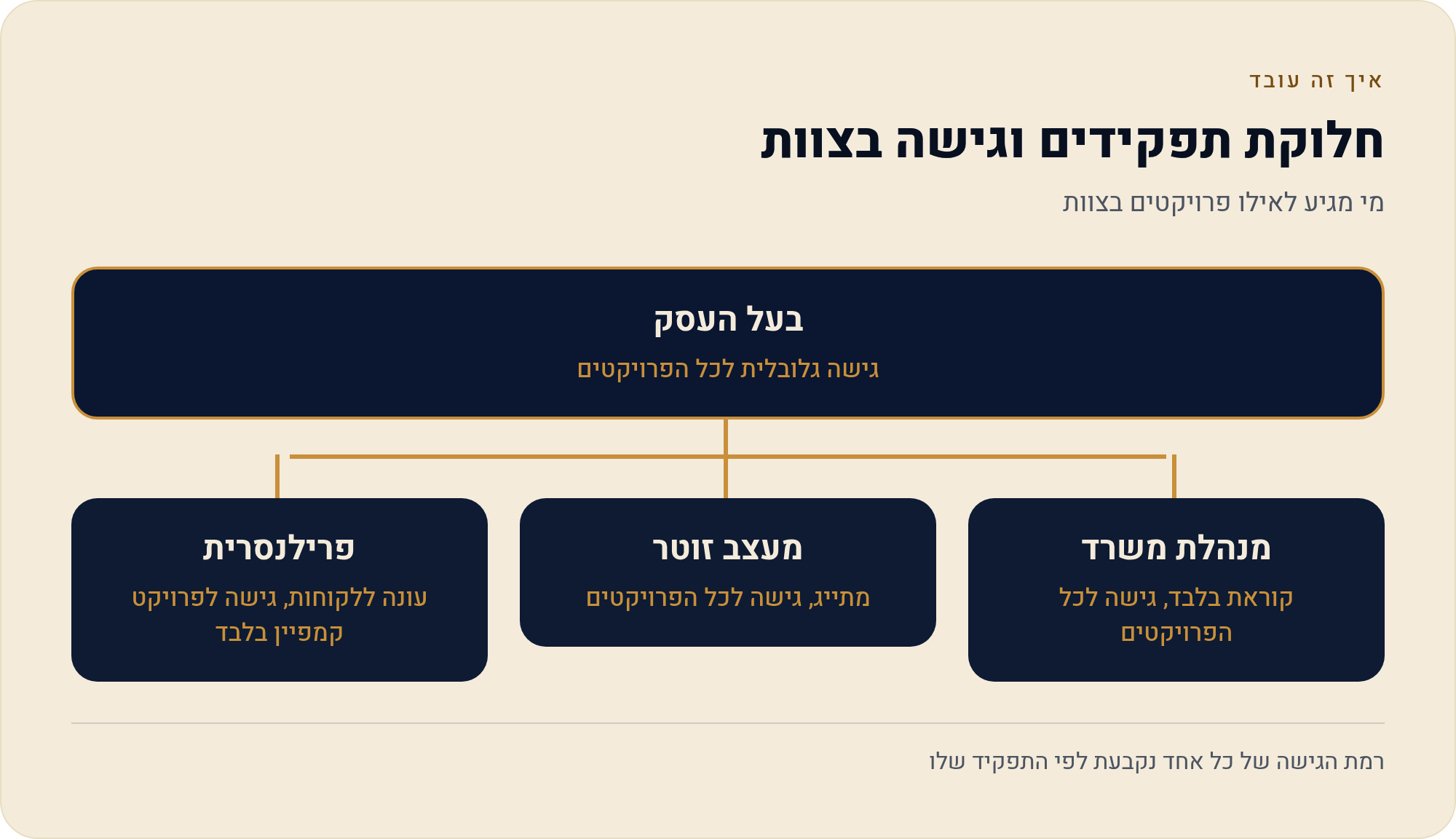
בצוות קטן אותו אדם ממלא לעיתים שניים או שלושה תפקידים, וזה בסדר. הכלל נשאר זהה:
בחרו את ההרשאה המצומצמת ביותר שעדיין מאפשרת לאדם לעשות את העבודה שלו, ואת סוג הגישה הצר ביותר, כלומר פרויקט אחד במקום כל החשבון, כשזה מספיק.
איפה זה נשבר: עובד שעזב ועדיין מקבל התראות
כאן המסמך הרשמי נעצר. מאמר העזרה עוסק בהוספת משתמשים. הוא לא מתאר איך מסירים משתמש, ולא מה קורה להתראות או לדוחות שנשלחו לכתובת המייל שלו. תחשבו על התראת סערה שנוחתת בשתיים בלילה אצל עובד שכבר עבר לעבוד אצל המתחרה. זה כבר לא ניטור, זו מתנה. לכן רשימת הבדיקה ביום העזיבה היא באחריותכם:
- חוזרים למקטע Add users ובודקים מי מופיע ברשימה ואיזה סוג גישה יש לו.
- בודקים אם כתובת המייל שלו מופיעה בהגדרות ההתראות או בדוחות המייל.
- אם היה לו Global account access, זכרו שהגישה הזאת חלה על כל הפרויקטים בחשבון, כולל פרויקטים שהקמתם אחרי שהוא הצטרף.
- לא מוצאים איך מסירים אותו? מרכז העזרה מזמין לפנות לתמיכה בכל שאלה. זה הזמן לעשות את זה.
זה גם היתרון הגדול של משתמשים נפרדים על פני סיסמה משותפת. כשלכל אדם יש משתמש משלו, אפשר לסגור גישה לאדם אחד. כשכולם משתמשים באותה סיסמה, אפשר רק להחליף אותה לכולם ולקוות שאף אחד לא שמר אותה בפתק.
השורה התחתונה: מה זה אומר עליך
מסך ההרשאות הוא בעצם צילום מצב של איך העסק שלכם עובד. אם קשה לכם לענות מי צריך לראות מה, הבעיה כנראה לא ב-Brand24 אלא בחלוקת האחריות בצוות. ההמלצה המעשית היא לעבור על רשימת המשתמשים בכל פעם שמישהו מצטרף או עוזב, ולא רק כשמשהו משתבש. ההרגל הזה לא מבטיח שלא תהיה תקלה, אבל הוא מקטין את הסיכוי שגישה תישאר פתוחה בלי שאיש יודע עליה.
מקורות
- Brand24 Help Center: Adding users to account. נכון ל-28/09/2026.