בחלק הזה
בעלת חנות אופניים ברמת גן פותחת בבוקר את לשונית Mentions (האזכורים) בפרויקט שלה ב-Brand24 ומוצאת שם זרם ארוך ומעורב. יש פוסט של רוכב מרוצה, וכתבה על מסלול חדש שמזכירה את שם החנות בדרך אגב. יש תגובה כועסת על תיקון שהתעכב, ומישהו ששואל בפורום ציבורי אם החנות פתוחה בשישי. היא מגיעה לעמוד הזה עם שלוש שאלות:
- איך רואים רק את האזכורים השליליים?
- איך מסמנים מה צריך טיפול, ומי אמור לטפל בו?
- איך לא בונים את אותו מסנן מחדש כל בוקר?
העמוד עונה עליהן לפי הסדר. בסופו מרכיבים שלוש תצוגות קבועות לפרויקט. העמוד הוא חלק ממדריך Brand24 בעברית. אם עוד לא עבדתם במסך האזכורים עצמו, כדאי להתחיל בעמוד על לשונית האזכורים.
לפני שמתחילים: מה יש בתפריט המסננים
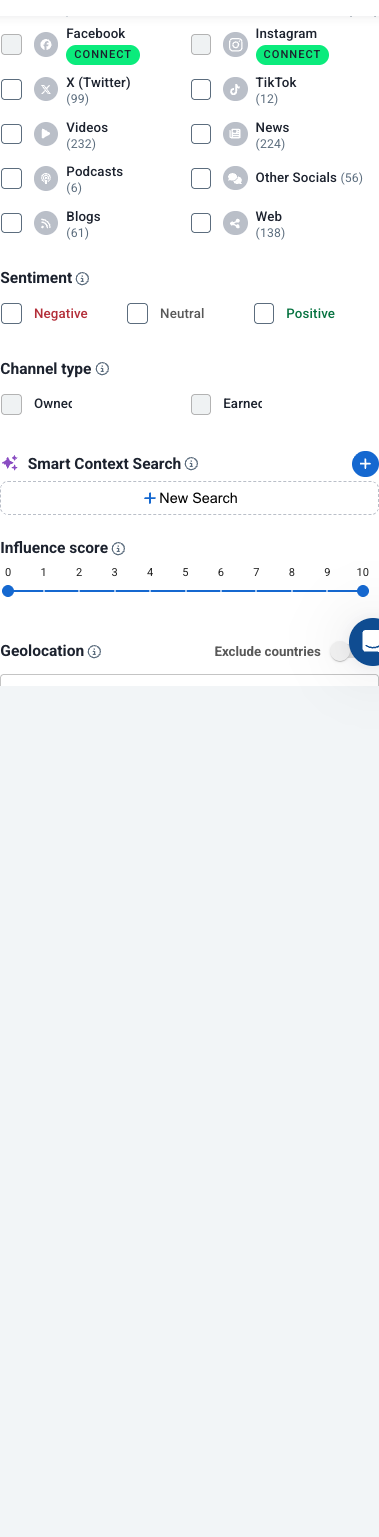
מסנן הוא תנאי שמצמצם את רשימת האזכורים. למשל: "רק מטיקטוק" או "רק מה שעוד לא ראיתי". לפי סקירת המסננים המתקדמים במרכז-העזרה של Brand24, המטרה היא למצוא אזכורים מסוימים בלי לגלול את כל הפיד. המסננים עובדים בשלושה מקומות: Mentions Tab (לשונית האזכורים), Analysis Tab (לשונית הניתוח) ו-Comparison Tab (לשונית ההשוואה). אלה המסננים שהמסמך מונה:
- Date range – טווח תאריכים. אפשר לקבוע טווח חופשי או לבחור טווח מוכן, כמו יום, חודש או שנה אחרונים.
- Sources – סוג המקור. הקטגוריות הן Facebook, Instagram, X, TikTok, וגם Videos (וידאו, כולל אזכורים מדוברים ביוטיוב), News (חדשות והודעות לעיתונות), Podcasts (פודקאסטים), Other Socials (לינקדאין, BlueSky ופורומים בסגנון Reddit), Blogs (בלוגים) ו-Web (מקורות אחרים, כמו ניוזלטרים).
- Sentiment – הטון של האזכור.
- Influence Score – ציון השפעה. ציון גבוה יותר פירושו מקור או כותב משפיע יותר.
- Importance – אזכורים חשובים, לפי הפופולריות של המקור, רמת ההשפעה, עוצמת הסנטימנט או כמות המעורבות (לייקים, שיתופים ותגובות).
- Geolocation – מיקום. אפשר לכלול יבשות או מדינות, או להחריג אותן.
- Authors ו-Domain – כותבים מסוימים (פרופילים ציבוריים) או אתרים מסוימים.
- Languages, Emotions, Visited ו-Tags – שפה, רגשות, אזכורים שכבר ראיתם או שעוד לא ראיתם, ותגיות שהוספתם.
- Smart Context Search – מסנן מבוסס בינה מלאכותית. מקלידים בו מילה, ביטוי או משפט שלם, והוא מצמצם את התוצאות לפי משמעות, לא רק לפי מילים.
כל מסנן שבוחרים מופיע בראש הדשבורד, מתחת לשורת החיפוש. כך רואים בכל רגע אילו תנאים פעילים.
שאלה ראשונה: איך רואים רק את השליליים?
- פותחים את Sentiment ובוחרים בו את הסנטימנט השלילי בלבד.
- מוסיפים Visited ומגבילים את התצוגה לאזכורים שעוד לא ראיתם. כך מה שכבר טופל אתמול לא חוזר לרשימה.
- קובעים Date range לטווח קצר, כדי להתמקד במה שקרה מאז הבדיקה הקודמת.
- אופציונלי: מוסיפים Importance כדי שאזכור שלילי ממקור פופולרי יבלוט לפני תגובה שולית.
לפי מרכז-העזרה, ניתוח הסנטימנט זמין ביותר מ-90 שפות. דיוק האלגוריתם מדווח שם כ-95%. המסמך מזכיר בשמן סינית, ערבית ויוונית, אבל לא מזכיר עברית. לכן מסנן השליליים הוא נקודת התחלה ולא תחליף לקריאה. על מתי לסמוך על הסיווג ומתי לבדוק ידנית יש עמוד נפרד על סנטימנט ורגשות.
שאלה שנייה: איך מסמנים מה לטפל בעזרת Tags?
תגית (Tag) היא תווית שמצמידים לאזכור כדי למיין ולקבץ תוכן דומה. לפי עמוד העזרה על Tags, מוסיפים תגית חדשה בתחתית תפריט המסננים:
- יוצרים תגית בלחיצה על ה-Gear icon (סמל גלגל השיניים) שליד מסנן Tags. נפתח חלון שבו מוסיפים תגיות או מוחקים אותן.
- מסמנים אזכור בפיד. בתחתית המסך מופיע סרגל.
- לוחצים על סמל התגיות בסרגל הזה ומצמידים לאזכור את התווית המתאימה.
- מסננים לפי תגית דרך Tags. יוצגו רק האזכורים שסימנתם בתווית הזו.
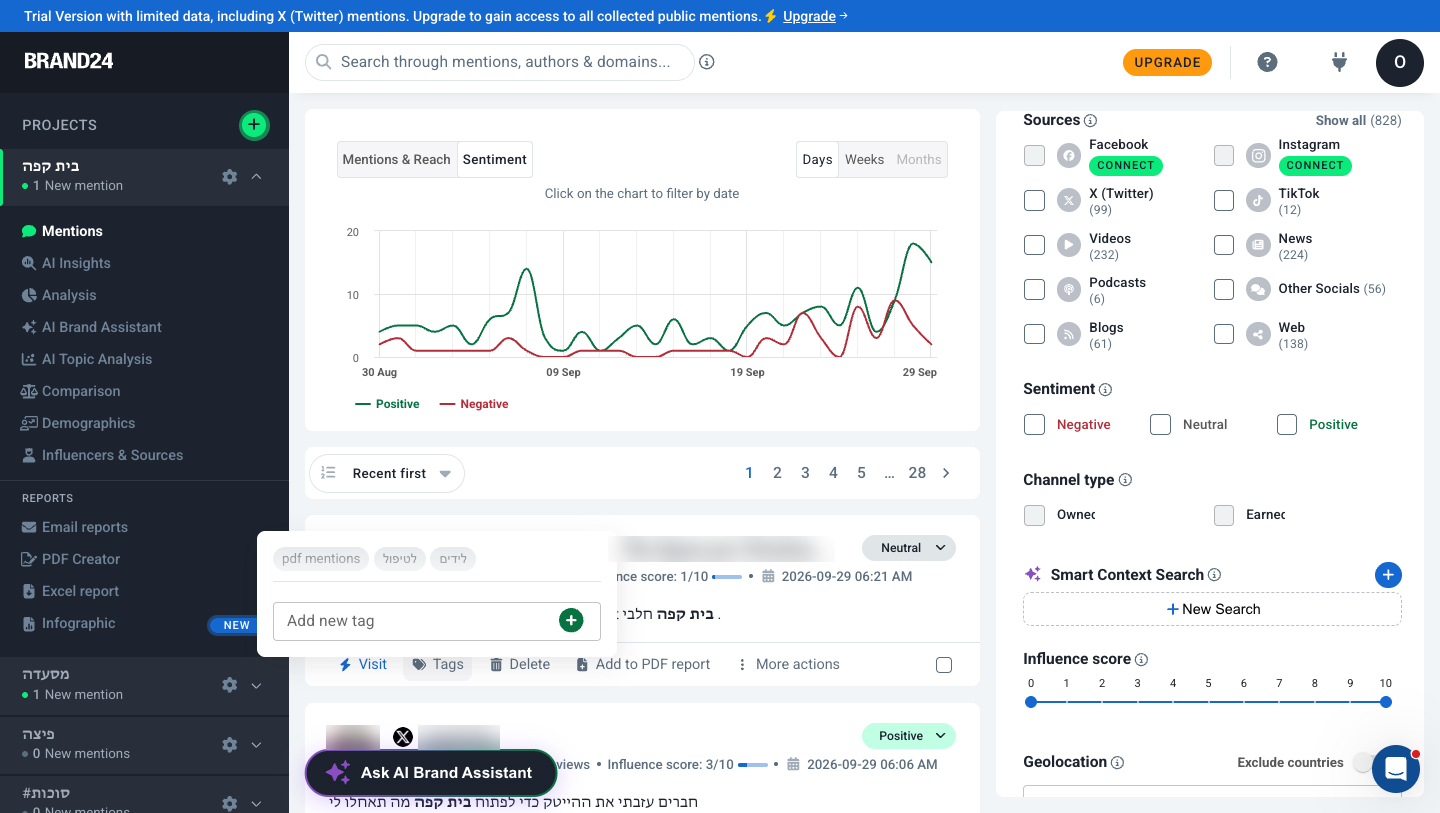
יש שתי דרכים לבחור שמות לתגיות. הראשונה היא לפי נושא, למשל "תיקונים" או "מחירים". השנייה היא לפי מי שצריך לטפל, למשל "לטיפול-סדנה" או "לטיפול-בעלים". השמות האלה הם דוגמה בלבד. הספק עצמו מציע בעמוד העזרה תגית למשפיענים מובילים ותגית לבעיות שירות לקוחות אפשריות. עוד פרט שימושי: אפשר לצרף אזכורים מתויגים לדוח PDF. אם כמה אנשים עובדים על הפרויקט, כדאי לתאם שמות תגיות מראש. ההרשאות מוסברות בעמוד על משתמשים והרשאות.
שאלה שלישית: איך לא בונים כל יום מחדש את אותו מסנן?
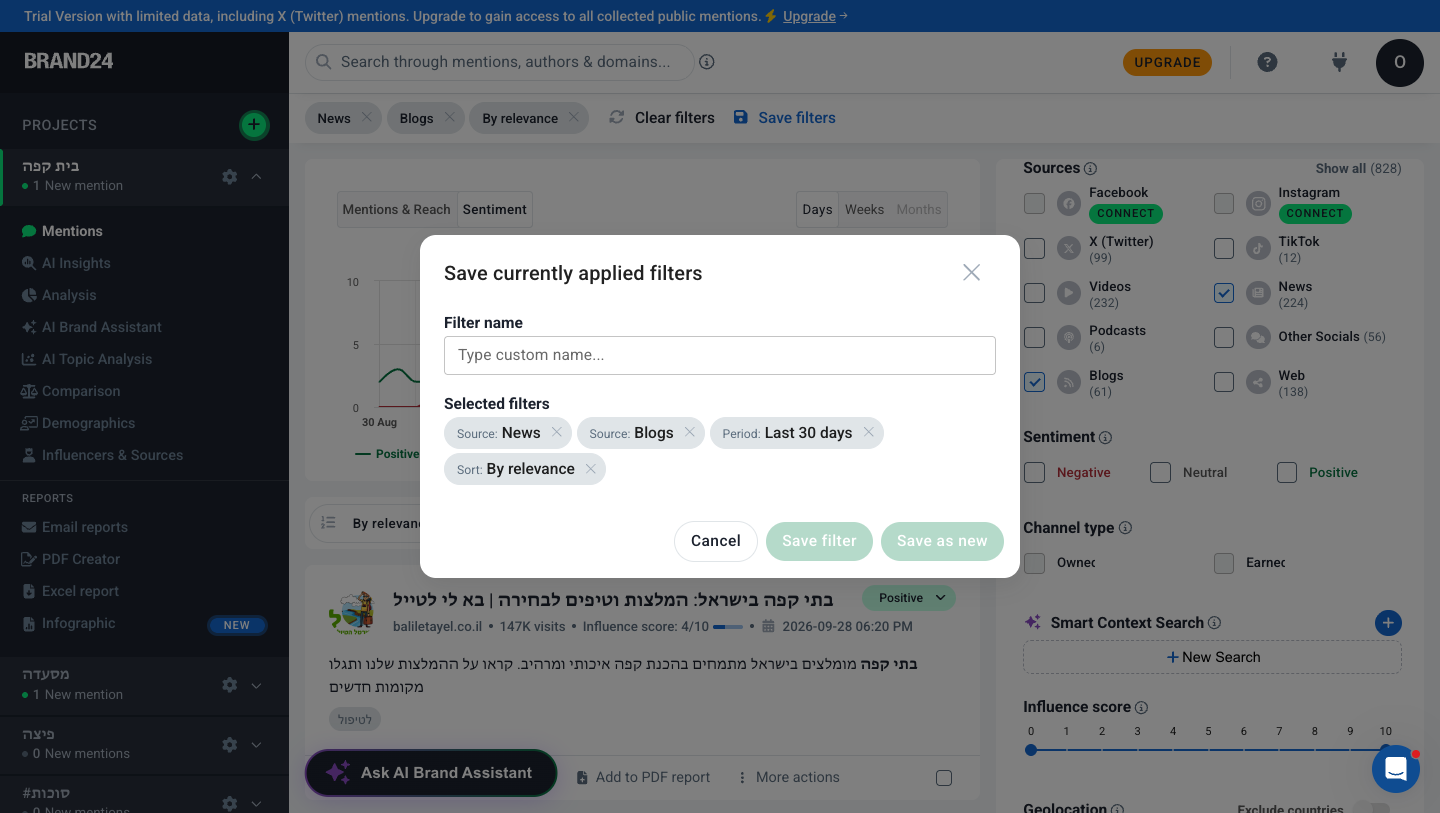
בשביל זה יש Saved filters (מסננים שמורים). לפי עמוד העזרה על מסננים שמורים, התהליך קצר:
- בוחרים מסננים כרגיל. הם מופיעים בראש הדשבורד, מתחת לשורת החיפוש.
- לוחצים על Save filters (שמירת המסננים).
- נותנים שם. בשלב הזה אפשר גם לשנות את המסננים שנכללו בשמירה.
- לוחצים על Save (שמירה). מעכשיו המסנן זמין מרשימה ונבחר בלחיצה.
עמוד העזרה מציין שאפשר לכלול את האזכורים של מסנן שמור בדוח PDF. הוא לא מתאר חיבור של מסנן שמור להתראות. את הגדרות ההתראות עצמן מסבירים בעמוד על התראות, ואת הדוחות בעמוד הדוחות.
הבנייה עצמה: שלוש תצוגות קבועות לכל פרויקט
אלה צירופים מוצעים ולא תצוגות שהספק מספק מוכנות. בונים כל אחת מהן פעם אחת ושומרים אותה עם Save filters.
| שם התצוגה | המסננים שבה | מתי פותחים אותה |
|---|---|---|
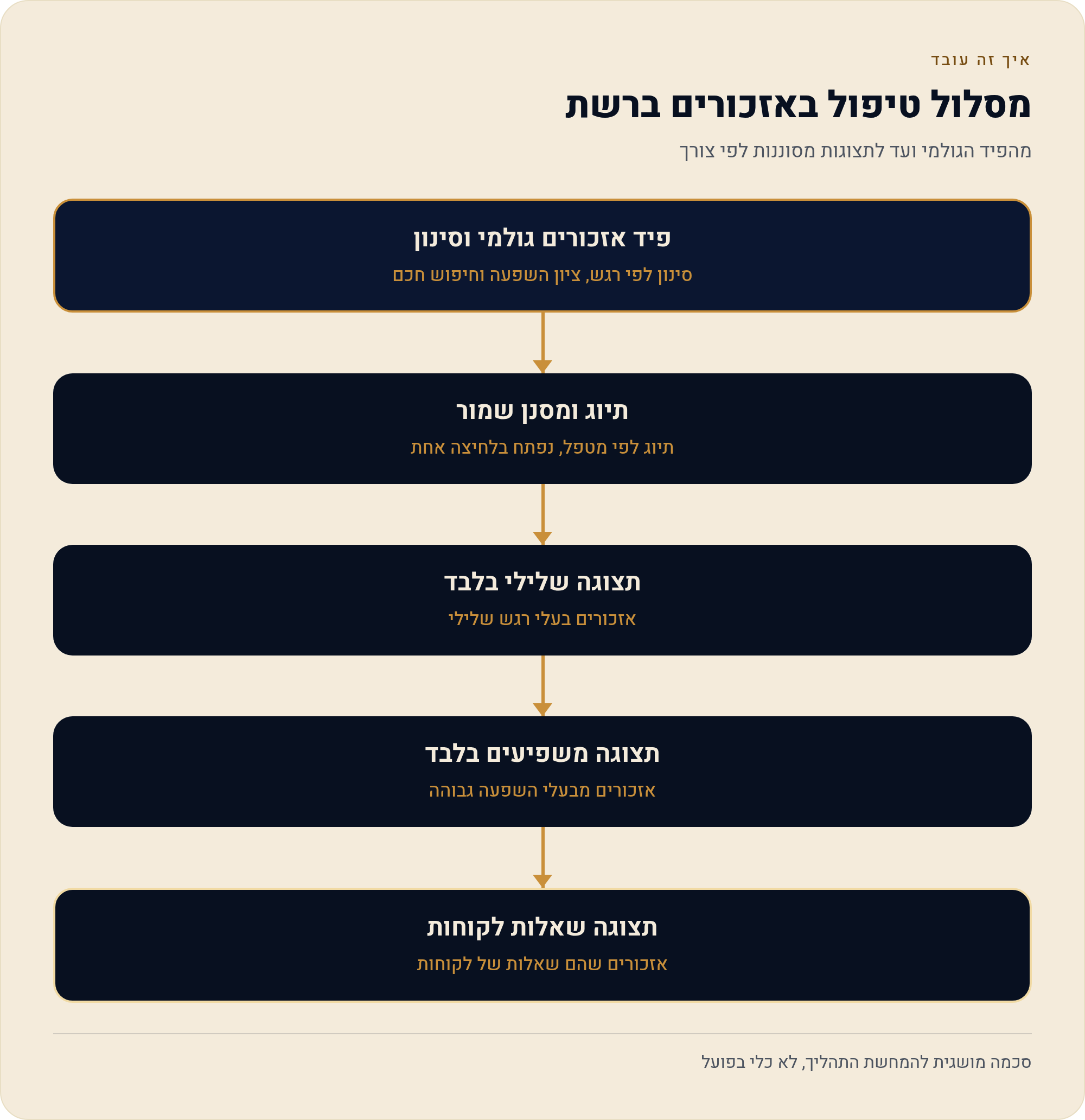
| שלילי בלבד | Sentiment שלילי + Visited (לא נצפו) + Date range קצר | ראשונה בכל בדיקה, כדי לתפוס תלונה לפני שהיא נשארת בלי מענה |
| משפיעים בלבד | Influence Score גבוה, או Importance. אפשר להוסיף Sources מסוימים | כשרוצים לדעת מי עם קהל גדול דיבר עליכם, בכל טון |
| שאלות של לקוחות | Smart Context Search עם משפט שמתאר את הכוונה, למשל "אנשים ששואלים על שעות פתיחה או על זמינות" + Visited | כשמחפשים שאלות שמחכות לתשובה, וכאלה שיכולות להפוך ללקוחות |
את האזכורים שעולים בכל תצוגה מתייגים לפי מי שמטפל. כך התגיות והתצוגות השמורות עובדות יחד: התצוגה מוצאת את האזכור, והתגית קובעת לאן הוא הולך. על שאלות שמסתתרות בהן הזדמנויות יש עמוד על איתור לידים.
חיפוש מתקדם: מתי באמת צריך חיפוש בוליאני
חיפוש בוליאני הוא חיבור תנאים במילים לוגיות: "וגם", "או" ו"לא". במרכז-העזרה הוא מתואר בשני מסננים, Authors ו-Domain. שם אפשר לחבר כמה ערכים בעזרת האופרטורים {AND}, {OR} ו-{NOT}. הדוגמה של הספק: John Doe{OR}Peter Smith מציגה אזכורים משני הפרופילים. יש שני מצבים שבהם זה שימושי:
- כשרוצים לעקוב בתצוגה אחת אחרי כמה כותבים או כמה אתרים מסוימים.
- כשאתר מסוים חוזר שוב ושוב ומוסיף רק רעש לתצוגה.
כשהבעיה היא משמעות ולא שם, Smart Context Search מתאים יותר. כשהרעש מגיע כבר מהגדרת הפרויקט, התיקון נמצא במקום אחר: במילות חובה ומילים מוחרגות.
בשורה התחתונה: מה זה אומר עליך
במקום לגלול את כל הפיד, פותחים שלוש תצוגות שמורות לפי הסדר: שליליים, משפיעים ושאלות. כל אזכור שדורש פעולה מקבל תגית של מי שמטפל בו.
זו שגרה שנועדה לקצר את הקריאה, לא לבטל אותה. הסיווג האוטומטי יכול לטעות, ולכן גם אזכור שלא סומן כשלילי שווה מבט כשמשהו נראה חריג. ההיקף בפועל תלוי בפרויקט שלכם ובנפח השיח עליו, ואין כאן התחייבות לתוצאה. להמשך אפשר לקרוא את שגרת רבע שעה ביום.
מקורות
- Brand24 Help Center – Advanced Filters Overview
- Brand24 Help Center – Tags
- Brand24 Help Center – Saved filters
נכון ל-28/09/2026. שמות המסננים והכפתורים לקוחים ממרכז-העזרה של הספק, והממשק עשוי להשתנות.