בחלק הזה
נניח סטודיו לעיצוב מטבחים ברמת גן, לדוגמה, עם צוות קטן שמנהל את כל היום בערוץ שירות בסלאק. מישהו בצוות פתח פרויקט ב-Brand24, ועכשיו עולות שלוש שאלות. אפשר לקבל את האזכורים ישר לערוץ שלנו? איך דואגים שהערוץ לא יהפוך לעוד פיד שכולם משתיקים אחרי יומיים? ומה עוד אפשר לחבר לכלי? העמוד עונה על שלושתן, רק לפי מה שכתוב במרכז-העזרה הרשמי של הספק.
קודם כול, מה החיבור הזה נותן. לפי הספק, אחרי שמחברים, Slack או Teams מציגים התראות מ-Brand24 רק על הפרויקטים והמסננים שבחרתם. אתם מחליטים מה מגיע ולאן. במילים פשוטות: האזכורים מגיעים אליכם, ולא אתם צריכים לזכור להיכנס לדשבורד. מי שעדיין לא יודע מה זה פרויקט או אזכור ב-Brand24 יכול להתחיל במדריך Brand24 המלא בעברית.
צעד אחר צעד: חיבור הפרויקט אל Slack
החיבור לסלאק מתחיל בתוך Brand24 ונגמר באישור בתוך Slack. לפי מדריך החיבור לסלאק במרכז-העזרה של Brand24, הסדר הוא כזה:
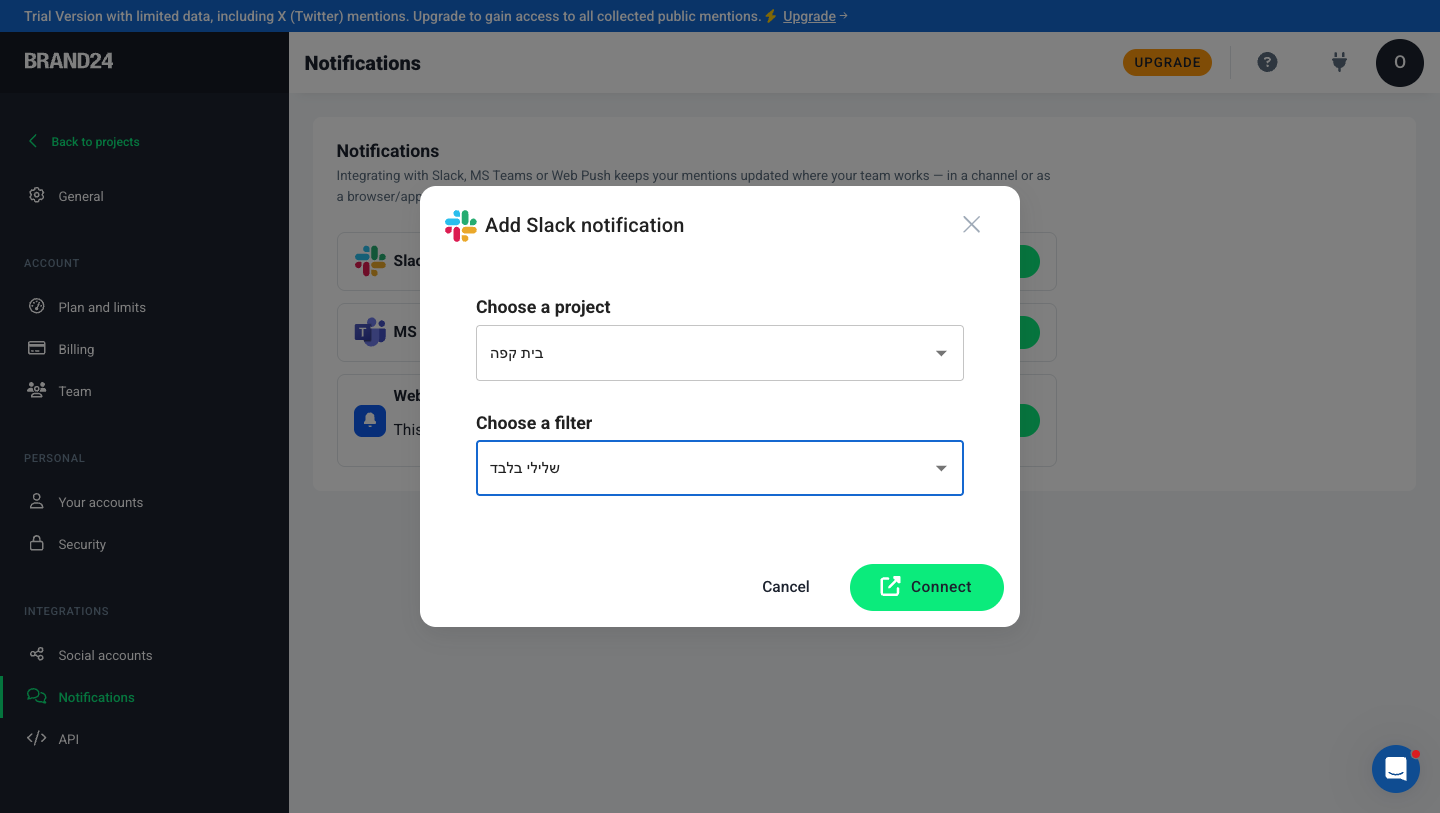
- פותחים את הפרויקט נכנסים לפרויקט ב-Brand24. בחלון Projects (רשימת הפרויקטים) לוחצים על Add Slack notification, כלומר הוספת התראת סלאק.
- מתחילים את החיבור לוחצים על הכפתור שליד האפשרות Slack.
- בוחרים פרויקט בוחרים את הפרויקט שממנו רוצים לקבל התראות.
- בוחרים מסנן (לא חובה) אפשר לבחור אחד מהמסננים הזמינים, כדי לצמצם את סוג האזכורים שמפעילים התראה. על הצעד הזה נרחיב בהמשך.
- לוחצים Connect הכפתור Connect (התחבר) מעביר אתכם ל-Slack כדי לאשר את החיבור.
- מוסיפים את סביבת העבודה שם ה-workspace (סביבת העבודה בסלאק) מופיע בסלאק מתחת ללוגו, בפינה השמאלית העליונה.
- בוחרים ערוץ אחרי החיבור בוחרים את הערוץ שבו יופיעו ההתראות. זהו, הפרויקט מחובר.
בשני שלבים: חיבור דרך Workflows ב-Microsoft Teams
בטימס החיבור עובד אחרת. לא לוחצים כפתור אחד ומאשרים, אלא בונים קודם בתוך Teams זרימת עבודה (flow). הזרימה יוצרת כתובת webhook: קישור ש-Brand24 שולח אליו את ההודעות, והן נוחתות בערוץ. אחר כך מדביקים את הכתובת ב-Brand24. לפי מדריך החיבור לטימס במרכז-העזרה של Brand24:
- בטימס: פותחים את Workflows נכנסים ל-Apps (אפליקציות), ומחפשים בשורת החיפוש את Workflows (זרימות עבודה).
- בוחרים תבנית בוחרים את Send webhook alerts to a channel, כלומר שליחת התראות webhook לערוץ, ונותנים לזרימה שם.
- בוחרים צוות וערוץ בוחרים את ה-Team ואז את ה-Channel שאליו יישלחו ההתראות.
- מעתיקים את הקישור לוחצים Add workflow (הוספת זרימה) ומעתיקים את הקישור שנוצר.
- ב-Brand24: פותחים את החיבורים לוחצים על אייקון התקע בפינה הימנית העליונה של הדשבורד, ובוחרים בתפריט Teams/Slack.
- מדביקים ומחברים לוחצים Add Teams notifications (הוספת התראות טימס) ומדביקים את הקישור. אחר כך בוחרים פרויקט, ואם רוצים גם מסנן, ולוחצים Connect.
ההתראות יופיעו בטימס, תחת הצוות והערוץ שבחרתם כשיצרתם את הזרימה.
כדי שהערוץ לא יוצף: איזה פרויקט, ואיזה מסנן
מכאן לשאלה השנייה. הצעד שמסומן אצל הספק כלא-חובה, בחירת מסנן, הוא בפועל הצעד שקובע אם הערוץ יישאר שימושי. בלי מסנן, כל אזכור שהפרויקט אוסף יכול להגיע לערוץ. עם מסנן, מגיע רק מה שעומד בתנאים שהגדרתם.
מאיפה מגיע המסנן? לפי מרכז-העזרה, יוצרים מסננים בלשונית Mentions (האזכורים), וכל מסנן קשור לפרויקט אחד. בפועל, קודם בונים בלשונית האזכורים את התצוגה שהצוות באמת צריך לראות ושומרים אותה כמסנן. רק אחר כך בוחרים אותה בחיבור. איך בונים ושומרים מסנן מוסבר בעמוד מסננים, תגיות ומסננים שמורים. מסך העבודה עצמו מתואר בעמוד לשונית האזכורים.

ואיזה פרויקטים לחבר? הספק כותב במפורש שלא צריך לחבר הכול, ומציע להתחיל מאלה:
- הפרויקט הראשי זה שעוקב אחרי אזכורי המותג.
- פרויקטים שבהם הזמן חשוב למשל יחסי ציבור או שירות לקוחות.
- פרויקטים של לידים, משפיענים או מתחרים לצוות שמטפל בהם.
כלומר, לא כל אחד צריך לראות כל דבר. אזכורי שירות יכולים להגיע לערוץ השירות, ומעקב מתחרים לערוץ השיווק. אפשר תמיד להוסיף חיבורים בהמשך. מי שרוצה גם התראות במייל, או התראה על זינוק חריג בכמות האזכורים, ימצא את הפירוט בעמודים התראות והתראת סערה.
| נושא | Slack | Microsoft Teams |
|---|---|---|
| איפה מתחילים ב-Brand24 | חלון Projects ← Add Slack notification | אייקון התקע ← Teams/Slack ← Add Teams notifications |
| איך מתחברים | Connect והעברה לסלאק לאישור | הדבקת קישור webhook מזרימה ב-Workflows |
| סוג ערוץ | פרטי או ציבורי, לפי מי שצריך לראות | ערוץ מסוג standard |
| כמה ערוצים | חוזרים על התהליך לכל פרויקט או מסנן נוסף | זרימה אחת לכל ערוץ. אותה זרימה יכולה לשרת כמה פרויקטים ומסננים |
| סינון | מסנן מלשונית Mentions, קשור לפרויקט אחד (לא חובה) | |
מעבר לערוץ אחד: חיבורים נוספים שהספק מציע
ומה עוד אפשר לחבר? התשובה הקרובה ביותר נמצאת בתוך אותם חיבורים עצמם. בסלאק אפשר לחזור על התהליך ולהגדיר התראות נוספות לפרויקטים או למסננים אחרים. בטימס אפשר להשתמש באותה זרימה לכמה פרויקטים ומסננים, כל עוד כולם נשלחים לאותו ערוץ. מכאן שלוש תצורות שמתאימות לצוותים שונים:
- ערוץ אחד לכל הצוות מתאים לצוות קטן שכולם בו מטפלים בהכול. פרויקט ראשי אחד, עם מסנן שמגביל לאזכורים שדורשים תגובה.
- ערוץ לכל תפקיד מתאים לצוות שיש בו חלוקה לשירות, לשיווק וליחסי ציבור. בסלאק זה חיבור נפרד לכל ערוץ, ובטימס זרימה נפרדת לכל ערוץ.
- כמה פרויקטים לערוץ אחד מתאים למי שמנהל כמה מותגים ורוצה תמונה אחת. בטימס אפשר להפנות כמה פרויקטים לאותה זרימה.
מעבר לסלאק ולטימס, מרכז-העזרה מפנה ממאמרי החיבור גם למאמרים בשם How to add a widget? ו-How to install Brand24 as an app on any device?, כלומר הוספת וידג'ט והתקנת Brand24 כאפליקציה על כל מכשיר. בחומרי הספק מתוארים גם ממשק API לשליפת נתונים ואפליקציה ל-ChatGPT. הפרטים והזמינות שלהם לפי תוכנית לא מופיעים במאמרי החיבור שבבסיס העמוד הזה, ולכן כדאי לבדוק אותם בחשבון עצמו. חיבור חשבונות פייסבוק, אינסטגרם ולינקדאין הוא נושא אחר: שם הכלי אוסף מידע, ולא שולח התראות. הוא מוסבר בעמוד חיבור פייסבוק, אינסטגרם ולינקדאין.
בשורה התחתונה: מה זה אומר עליך
החיבור עצמו לוקח כמה צעדים. העבודה האמיתית היא ההחלטות שלפניו: איזה ערוץ, איזה פרויקט ואיזה מסנן. אם תחברו הכול לערוץ הכללי בלי מסנן, תקבלו בדיוק את מה שהספק מציע להימנע ממנו. אם תתחילו מפרויקט אחד, מסנן אחד וערוץ ייעודי, קל יותר לבדוק אם ההתראות מועילות לצוות, ולהרחיב רק אחרי שהן מועילות. זו הערכה ולא הבטחה: הרבה תלוי בנפח השיח סביב העסק ובאיכות המסננים.
- החלטתם מי בצוות צריך לראות את ההתראות, ולכן אם הערוץ פרטי או ציבורי.
- שמרתם בלשונית Mentions מסנן שמתאים לערוץ.
- בטימס: ווידאתם שהערוץ מסוג standard, ושיש זרימה נפרדת לכל ערוץ.
- חיברתם קודם את הפרויקט הראשי, ורק אחריו פרויקטים נוספים.
מי שמוסיף לחשבון עוד אנשי צוות ימצא את הפירוט בעמוד צוות: משתמשים והרשאות. לתמונה המלאה של הסדרה, חזרו אל מדריך Brand24 בעברית.
מקורות
- Brand24 Help Center — How to add Slack integration (נכון ל-28/09/2026)
- Brand24 Help Center — How to connect Brand24 with Microsoft Teams (נכון ל-28/09/2026)